আপনার ওয়েবসাইট এডিট করুন
অ্যাকাউন্ট খোলার সময় আপনার বেছে নেওয়া ডিজাইনে EduSine একটি পূর্ণ ওয়েবসাইট তৈরি করে দেয়। থিম এডিটরে সেই ওয়েবসাইটের লেখা, ছবি আর সেকশনগুলো নিজের মতো বদলে নিতে পারবেন। পাশেই ওয়েবসাইটটি দেখা যায়, তাই যা বদলাবেন সাথে সাথে চোখে পড়বে।
এডিটরে যা বদলাবেন তা আগে খসড়া হিসেবে নিজে থেকেই সেভ হয়ে থাকে। প্রকাশ করুন না চাপা পর্যন্ত দর্শকেরা কিছুই দেখবেন না, তাই নিশ্চিন্তে চেষ্টা করে দেখতে পারেন। ভুল হলে ফিরিয়ে নেওয়া যায়।
এই কাজটি অ্যাডমিন, অথবা যাঁকে থিম ম্যানেজ করার অনুমতি দেওয়া আছে, তিনি করতে পারবেন। থিম এডিটর বড় স্ক্রিনে সবচেয়ে ভালো চলে, তাই কম্পিউটার বা ল্যাপটপ থেকে করুন।
- এডিটর খোলা
- ব্যানার
- প্রতিষ্ঠান প্রধান
- নতুন সেকশন
- প্রকাশ
তাড়াতাড়ি ওয়েবসাইট সাজাতে চাইলে এগুলো হাতের কাছে রাখুন
প্রতিষ্ঠানের ভবন বা মাঠের কয়েকটি ছবি (চওড়া ছবি ব্যানারে ভালো দেখায়)
প্রতিষ্ঠান প্রধানের একটি ছবি (মুখ মাঝখানে, বর্গাকার হলে ভালো)
ব্যানারের নিচে দেওয়ার মতো এক লাইনের পরিচয়, যেমন "প্লে থেকে দশম শ্রেণি, ঢাকা"
ছবিগুলো JPG, PNG বা WebP হলে ভালো, প্রতিটি ১০ MB পর্যন্ত
এই টিউটোরিয়ালে যা যা থাকবে
কোন কাজ কোন স্টেপে, এখানে দেখে নিন।
এডিটর খোলা
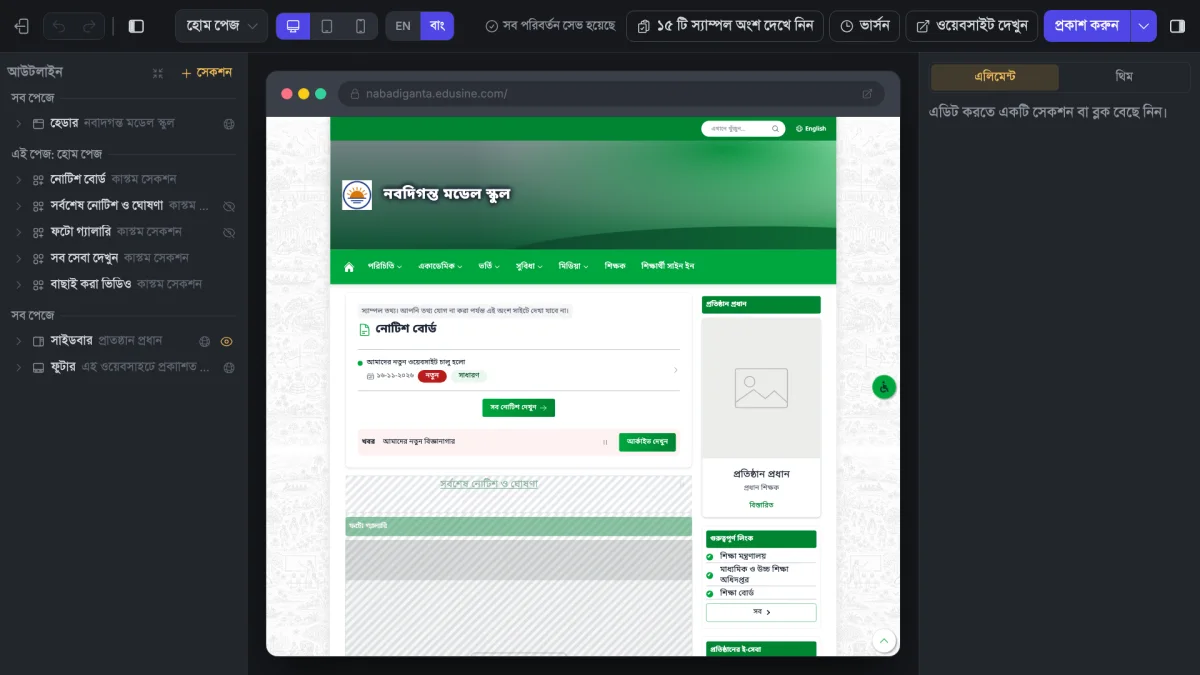
থিম এডিটর খুলে তিনটি অংশ চিনে নেওয়া
ব্যানার
ব্যানারের ছবি আর নিচের এক লাইনের লেখা বদলানো
প্রতিষ্ঠান প্রধান
সাইডবারের কার্ডে নাম, পদবি আর ছবি দেওয়া
নতুন সেকশন
হোম পেজে বাণীর সেকশন যোগ করা, জায়গা বদলানো আর মোবাইলে দেখে নেওয়া
প্রকাশ
ওয়েবসাইটে প্রকাশ করে দেখে নেওয়া, আর ভুল হলে ফিরিয়ে নেওয়া
ধাপে ধাপে
প্রত্যেকটি স্টেপ-এ স্ক্রিনে যেভাবে দেখাবে, সেভাবে করতে থাকুন।
থিম এডিটর খুলুন
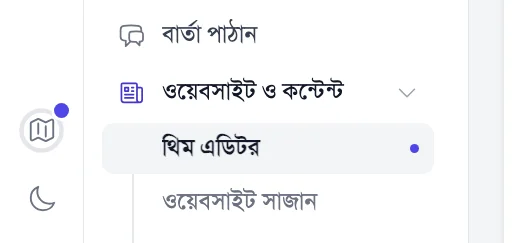
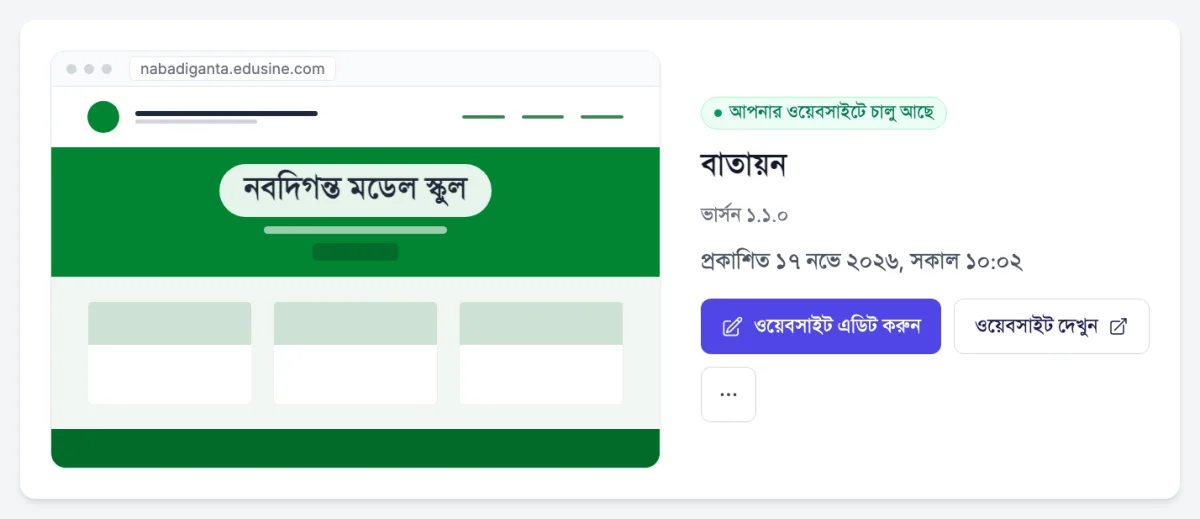
বাঁ পাশের মেনুতে ওয়েবসাইট ও কন্টেন্ট → থিম এডিটর চাপুন। ওয়েবসাইট থিম পেজ খুলবে। সেখানে আপনার এখনকার ডিজাইনের কার্ডে বাতায়ন আর "আপনার ওয়েবসাইটে চালু আছে" লেখা থাকবে।
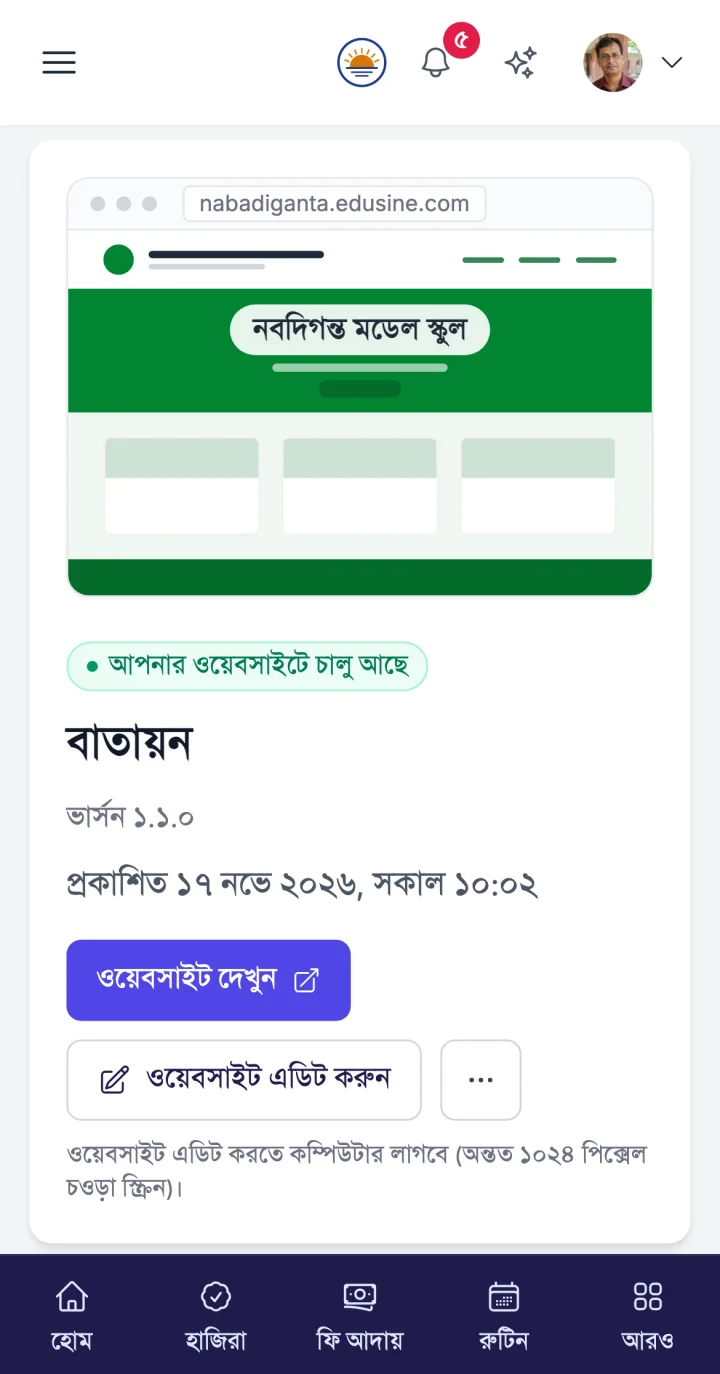
কার্ডের ওয়েবসাইট এডিট করুন চাপুন। থিম এডিটর খুলবে, আর মাঝখানে আপনার ওয়েবসাইটের হোম পেজ দেখা যাবে। ফোনে এটি চাপলে "থিম এডিট করতে কম্পিউটার লাগবে" লেখা আসে, তাই এই কাজটি কম্পিউটার থেকে করুন।

 1
- 1ওয়েবসাইট ও কন্টেন্ট → থিম এডিটর
1এই স্টেপের মোবাইলের ছবি নেই। কম্পিউটারের স্ক্রিন দেখানো হচ্ছে।
- 1ওয়েবসাইট ও কন্টেন্ট → থিম এডিটর

 12
- 1আপনার ওয়েবসাইটে চালু আছে
- 2ওয়েবসাইট এডিট করুন

 12
- 1আপনার ওয়েবসাইটে চালু আছে
- 2ওয়েবসাইট এডিট করুন

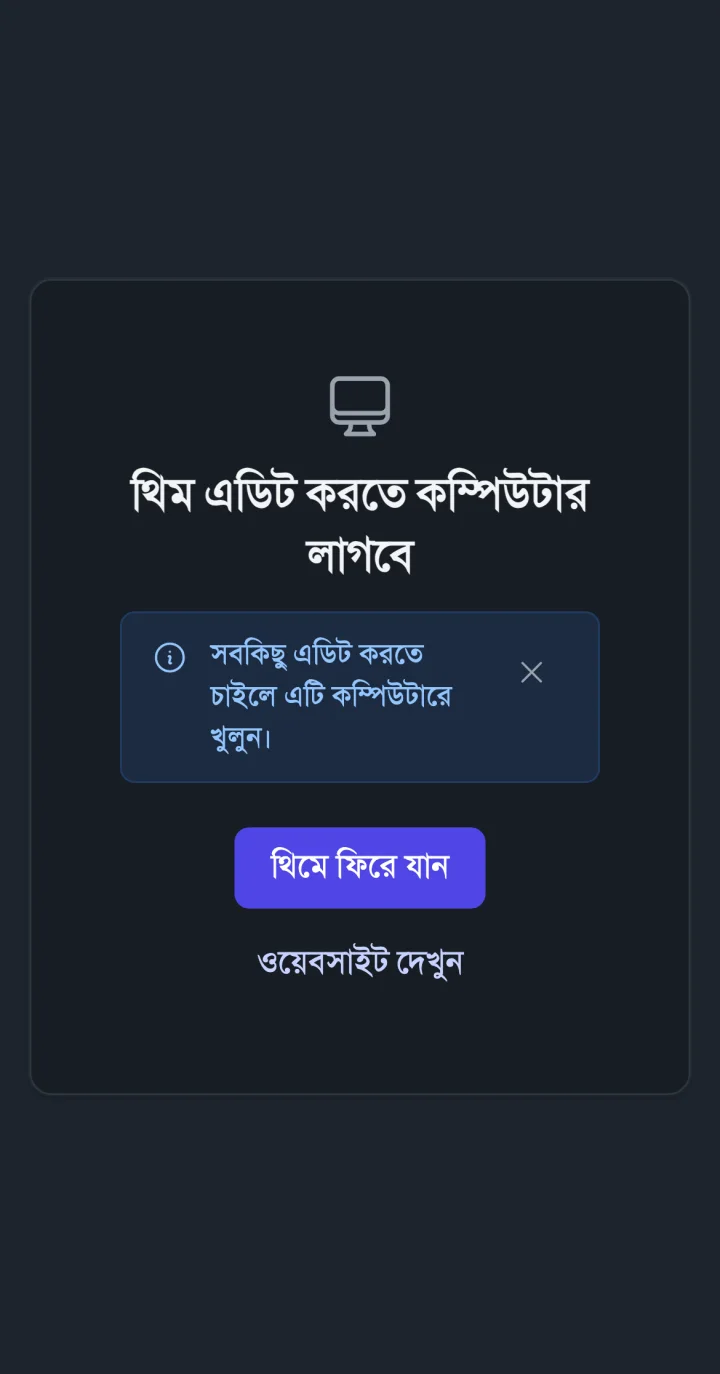
এই স্টেপের কম্পিউটারের ছবি নেই। মোবাইলের স্ক্রিন দেখানো হচ্ছে।
টিপস: একই পেজের নিচে থিম লাইব্রেরিতে আরও ডিজাইন আছে। এই টিউটোরিয়ালে ডিজাইন বদলানো হচ্ছে না, শুধু এখনকার ডিজাইনটি সাজানো হচ্ছে।
এডিটরের তিনটি অংশ চিনে নিন
এডিটরের তিনটি অংশ আছে:
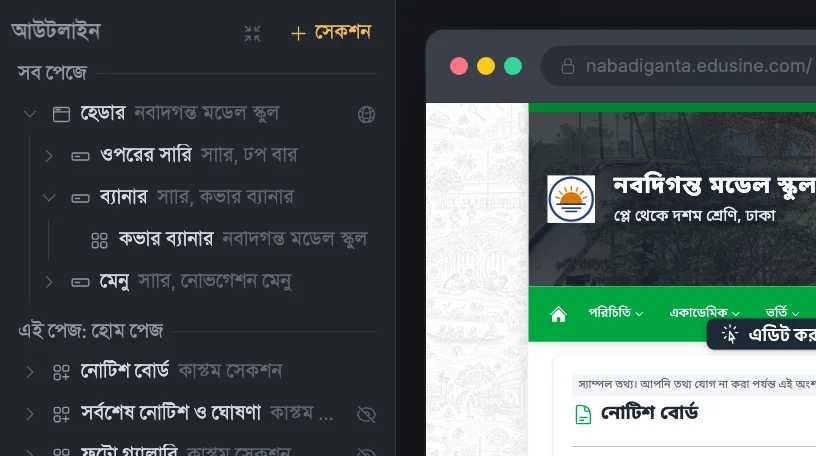
- বাঁ পাশে আউটলাইন: পেজের সব সেকশনের তালিকা, ওপর থেকে নিচে যেভাবে সাজানো। "সব পেজে" লেখা অংশগুলো (হেডার, সাইডবার, ফুটার) সব পেজে একই থাকে। "এই পেজ: হোম পেজ" এর নিচের সেকশনগুলো শুধু হোম পেজের।
- মাঝখানে আপনার ওয়েবসাইট, ঠিক যেমন দর্শকেরা দেখবেন।
- ডান পাশে সেটিংস প্যানেল: যে সেকশন বা ব্লক বেছে নেবেন, তার লেখা, ছবি আর ডিজাইন এখানে বদলাবেন।
ওপরের বারে হোম পেজ চাপলে অন্য পেজ বেছে নেওয়া যায়। পাশের তিনটি বাটনে কম্পিউটার, ট্যাবলেট আর মোবাইলে ওয়েবসাইট কেমন দেখায় তা দেখা যায়। EN আর বাং দিয়ে ইংরেজি আর বাংলা ওয়েবসাইট দেখতে পাবেন।
আপনি যা বদলাবেন, তা নিজে থেকেই সেভ হতে থাকবে। ওপরে "সব পরিবর্তন সেভ হয়েছে" লেখা দেখে বুঝবেন, খসড়া সেভ হয়ে গেছে।

 123
- 1আউটলাইন
- 2আপনার ওয়েবসাইট
- 3সেটিংস প্যানেল
123এই স্টেপের মোবাইলের ছবি নেই। কম্পিউটারের স্ক্রিন দেখানো হচ্ছে।
- 1আউটলাইন
- 2আপনার ওয়েবসাইট
- 3সেটিংস প্যানেল

 1234
- 1হোম পেজ
- 2কম্পিউটার, ট্যাবলেট আর মোবাইল
- 3EN আর বাং
- 4সব পরিবর্তন সেভ হয়েছে
1234এই স্টেপের মোবাইলের ছবি নেই। কম্পিউটারের স্ক্রিন দেখানো হচ্ছে।
- 1হোম পেজ
- 2কম্পিউটার, ট্যাবলেট আর মোবাইল
- 3EN আর বাং
- 4সব পরিবর্তন সেভ হয়েছে
ব্যানারের ছবি দিন
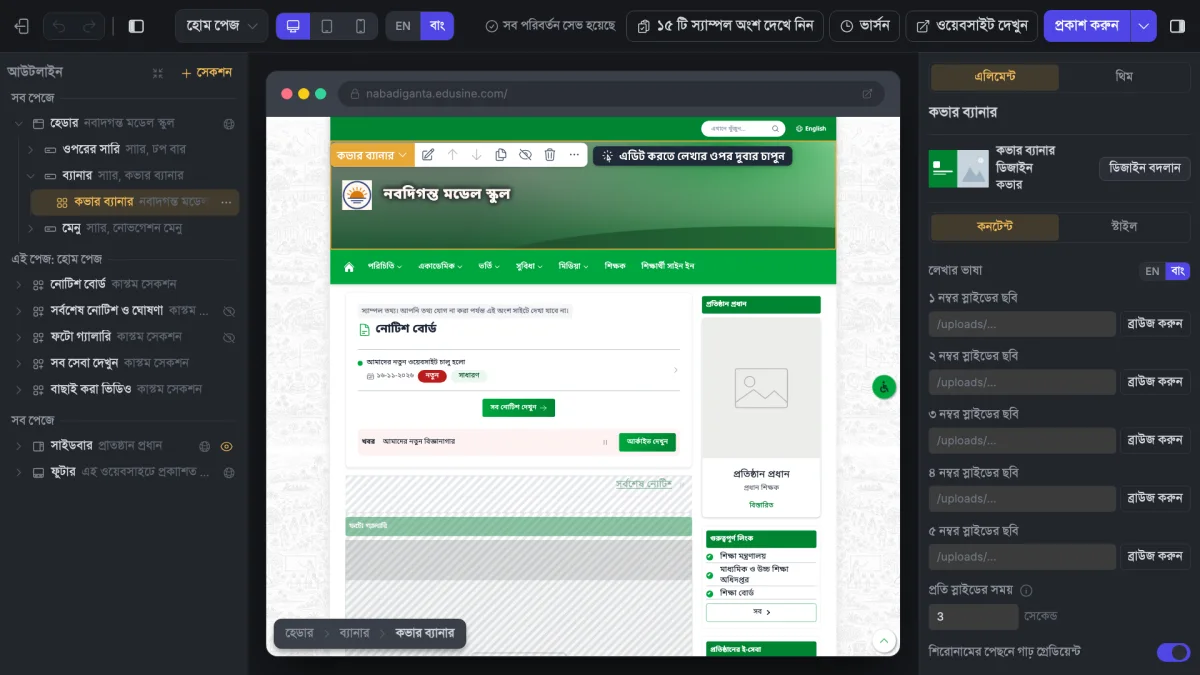
আউটলাইনে হেডার এর পাশের ছোট তীর চাপুন, তারপর ব্যানার খুলে কভার ব্যানার চাপুন। মাঝখানের পেজে ব্যানারটি রঙিন দাগ দিয়ে চিহ্নিত হবে, আর ডান পাশে তার সেটিংস খুলবে।
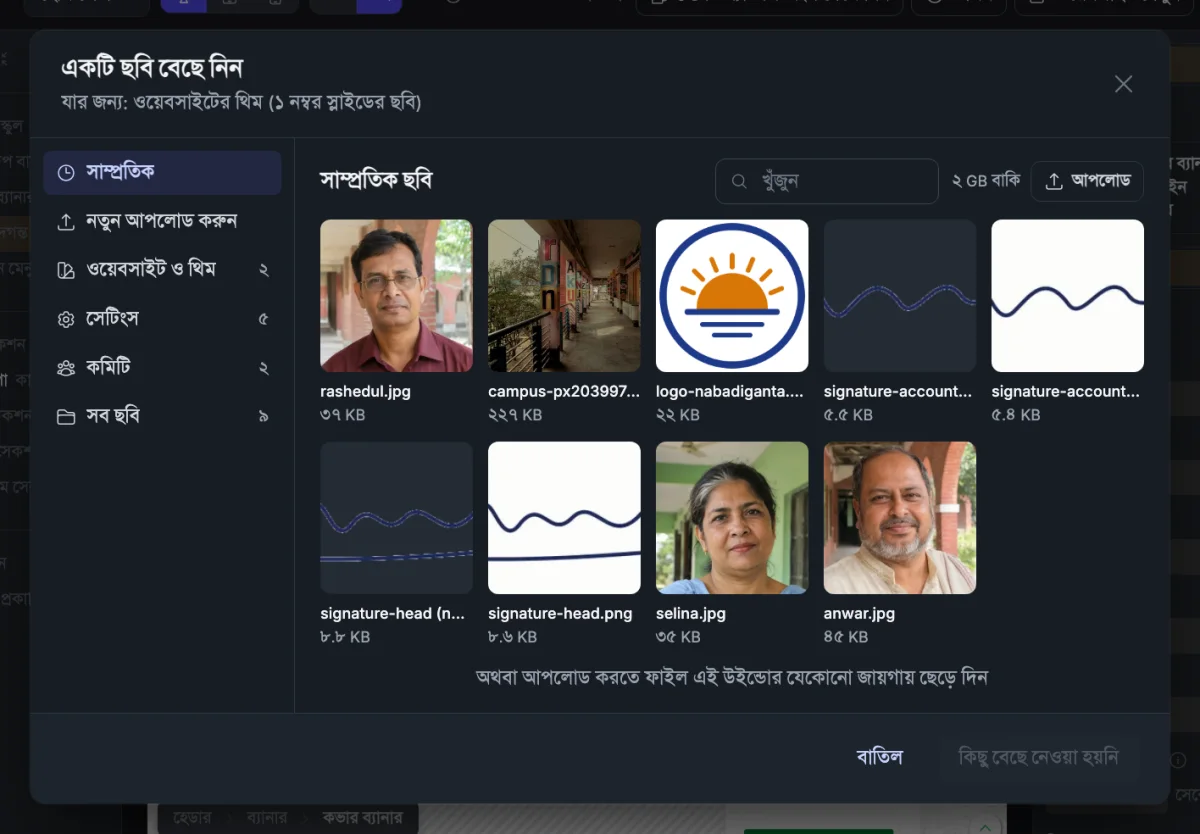
১ নম্বর স্লাইডের ছবি ঘরের পাশে ব্রাউজ করুন চাপুন। "একটি ছবি বেছে নিন" নামে একটি উইন্ডো খুলবে। আগে আপলোড করা ছবি থাকলে এখানেই দেখাবে, সেখান থেকে বেছে নিতে পারেন। নতুন ছবি দিতে আপলোড চেপে কম্পিউটার থেকে ছবি বেছে নিন।
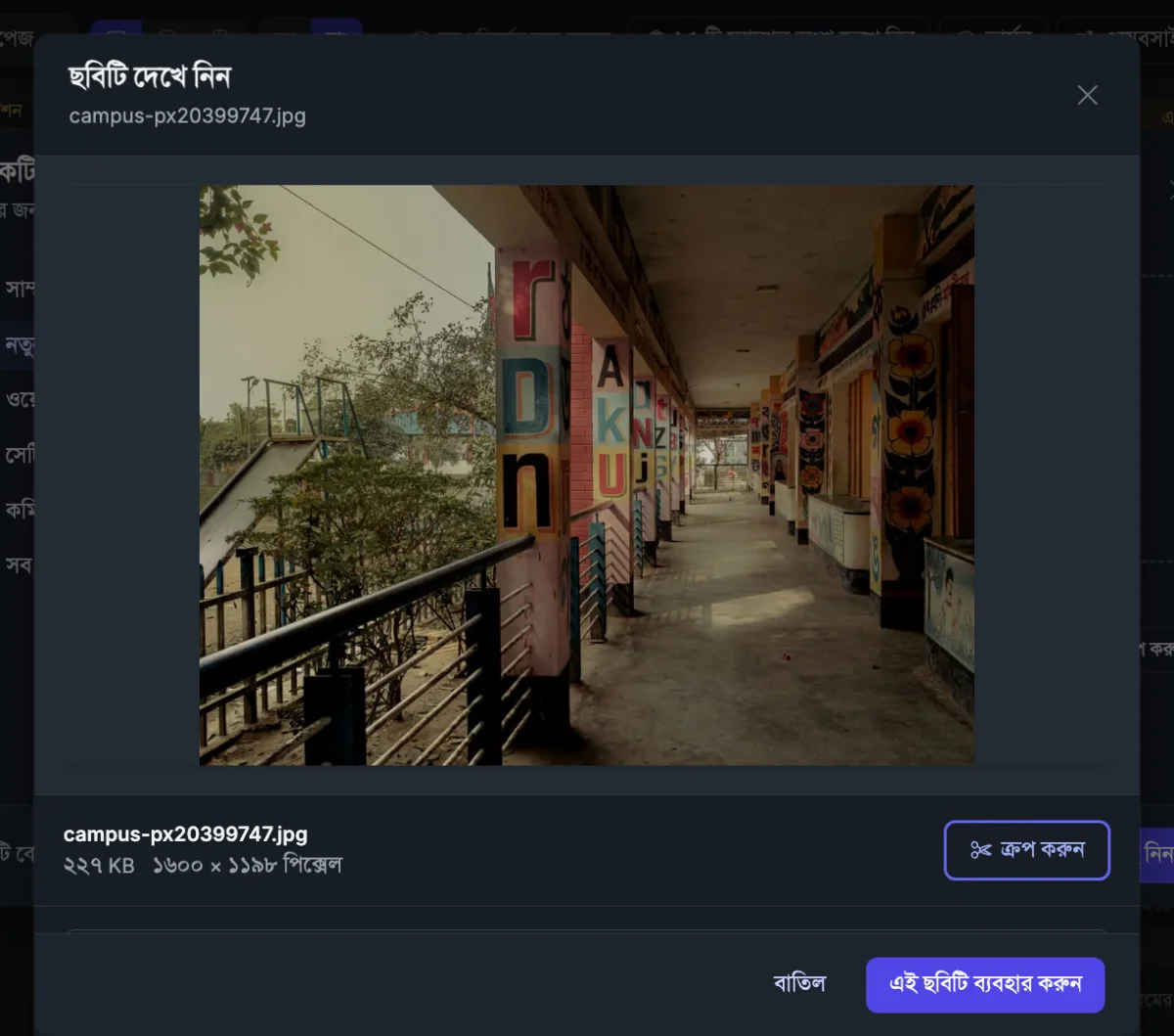
"ছবিটি দেখে নিন" অংশে ছবিটি দেখাবে। দরকার হলে ক্রপ করুন চেপে ছবির বাড়তি অংশ কেটে নিন। তারপর এই ছবিটি ব্যবহার করুন চাপুন। ব্যানারে নতুন ছবিটি সাথে সাথে দেখা যাবে।

 12
- 1কভার ব্যানার
- 2ব্রাউজ করুন
12এই স্টেপের মোবাইলের ছবি নেই। কম্পিউটারের স্ক্রিন দেখানো হচ্ছে।
- 1কভার ব্যানার
- 2ব্রাউজ করুন

 1
- 1আপলোড
1এই স্টেপের মোবাইলের ছবি নেই। কম্পিউটারের স্ক্রিন দেখানো হচ্ছে।
- 1আপলোড

 1
- 1এই ছবিটি ব্যবহার করুন
1এই স্টেপের মোবাইলের ছবি নেই। কম্পিউটারের স্ক্রিন দেখানো হচ্ছে।
- 1এই ছবিটি ব্যবহার করুন

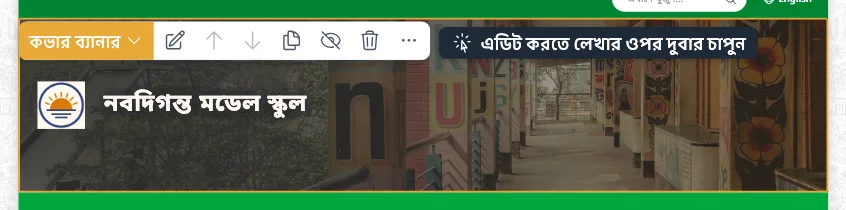
এই স্টেপের মোবাইলের ছবি নেই। কম্পিউটারের স্ক্রিন দেখানো হচ্ছে।
টিপস: ব্যানারে ৫ টি পর্যন্ত ছবি দেওয়া যায়। ২ নম্বর, ৩ নম্বর স্লাইডেও ছবি দিলে ছবিগুলো একটির পর একটি বদলাতে থাকবে। কত সেকেন্ড পরপর বদলাবে, তা প্রতি স্লাইডের সময় ঘরে ঠিক করুন।
ব্যানারের লেখা বদলান
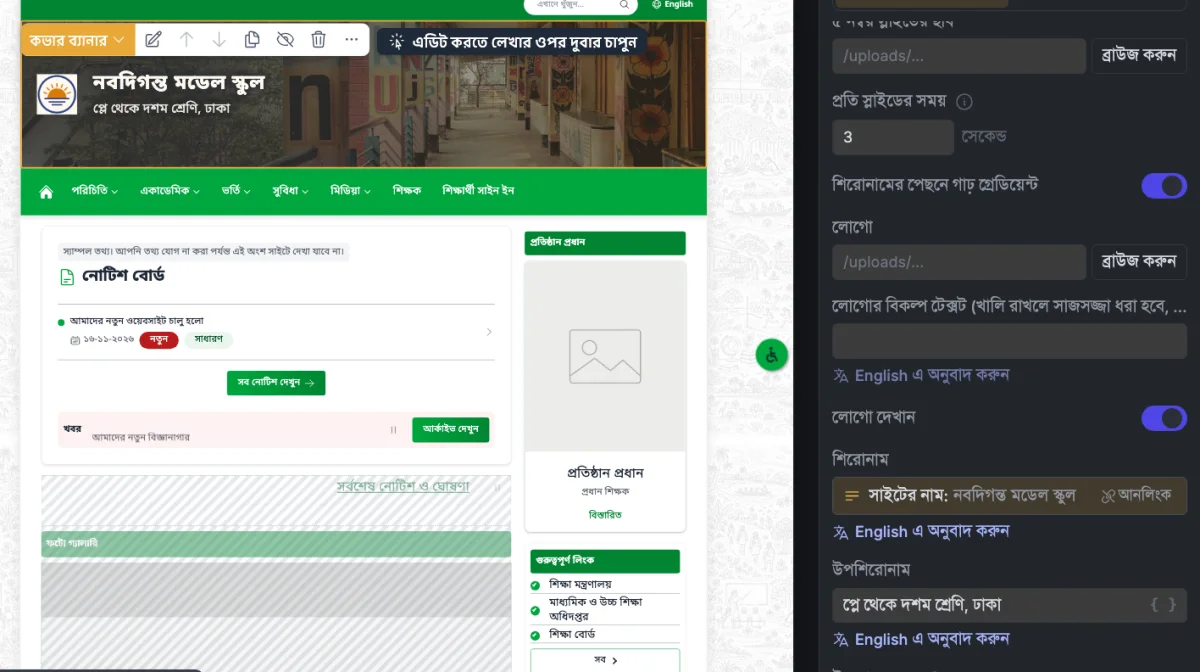
একই সেটিংসে নিচে শিরোনাম আর উপশিরোনাম ঘর আছে। শিরোনামে আপনার প্রতিষ্ঠানের নাম নিজে থেকেই বসানো থাকে, কারণ এটি সেটিংসের সাইটের নাম থেকে আসে। প্রতিষ্ঠানের নাম বদলালে ব্যানারের নামও বদলে যাবে।
উপশিরোনাম ঘরে এক লাইনের পরিচয় লিখুন, যেমন প্লে থেকে দশম শ্রেণি, ঢাকা। লেখাটি সাথে সাথে ব্যানারে নামের নিচে দেখাবে।
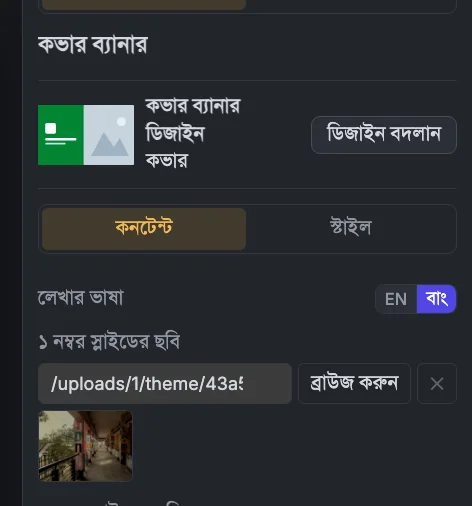
ওপরের লেখার ভাষা অংশে বাং বাছাই থাকলে আপনি বাংলা ওয়েবসাইটের লেখা দিচ্ছেন। ইংরেজি ওয়েবসাইটের জন্য EN চেপে আলাদা করে লিখুন, অথবা English এ অনুবাদ করুন চাপুন।

 1
- 1উপশিরোনাম
1এই স্টেপের মোবাইলের ছবি নেই। কম্পিউটারের স্ক্রিন দেখানো হচ্ছে।
- 1উপশিরোনাম

 1
- 1লেখার ভাষা
1এই স্টেপের মোবাইলের ছবি নেই। কম্পিউটারের স্ক্রিন দেখানো হচ্ছে।
- 1লেখার ভাষা
প্রতিষ্ঠান প্রধানের নাম আর ছবি দিন
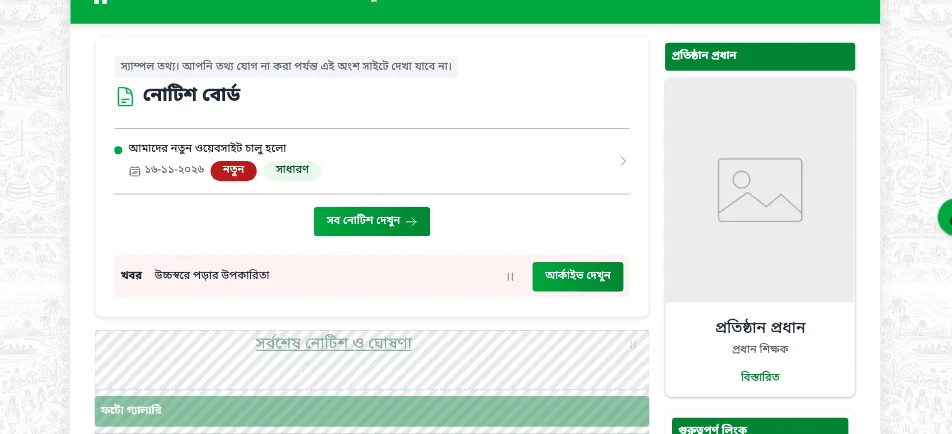
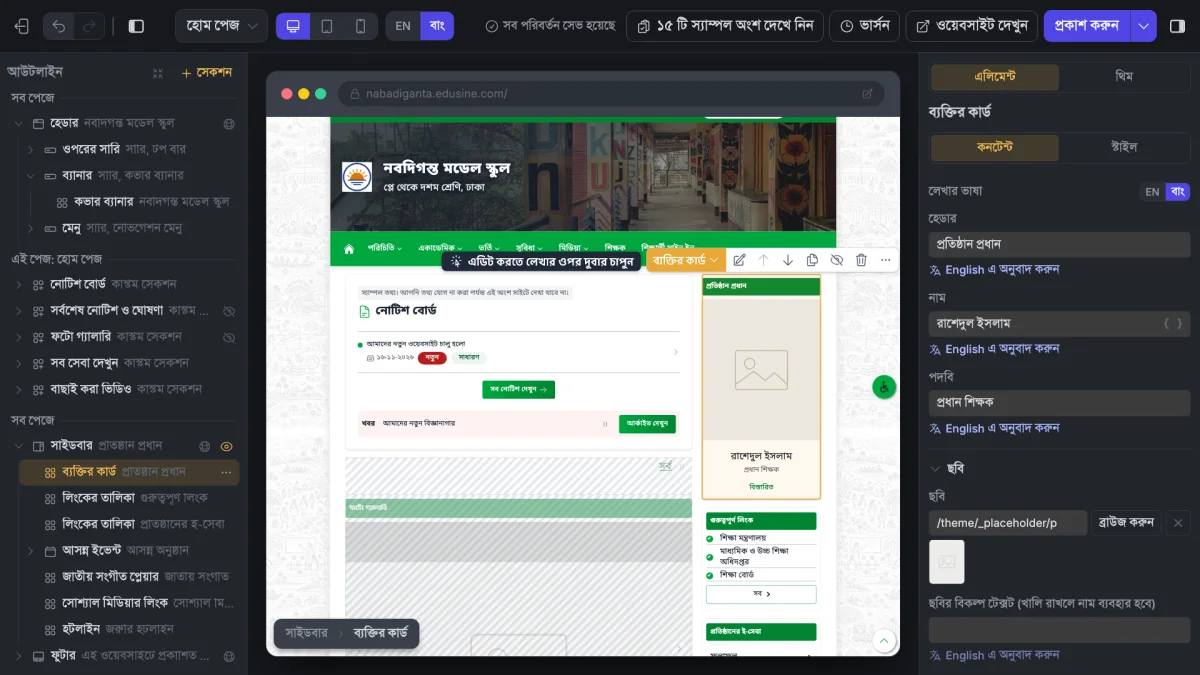
বাতায়ন ডিজাইনে হোম পেজের ডান পাশে একটি সাইডবার আছে। এর সবার ওপরে প্রতিষ্ঠান প্রধান কার্ড, যেখানে শুরুতে একটি খালি ছবি আর "প্রতিষ্ঠান প্রধান" লেখা থাকে।
এবার বাঁ পাশের আউটলাইনে যান, অর্থাৎ পেজের সেকশনগুলোর তালিকায়। "সব পেজে" অংশে সাইডবার লেখাটির পাশের ছোট তীর চাপুন। নিচে ব্যক্তির কার্ড দেখা যাবে, সেটি চাপুন। ডান পাশের সেটিংসে নাম ঘরে প্রতিষ্ঠান প্রধানের নাম লিখুন, যেমন রাশেদুল ইসলাম। পদবি ঘরে প্রধান শিক্ষক লেখা আছে, দরকার হলে বদলে নিন।
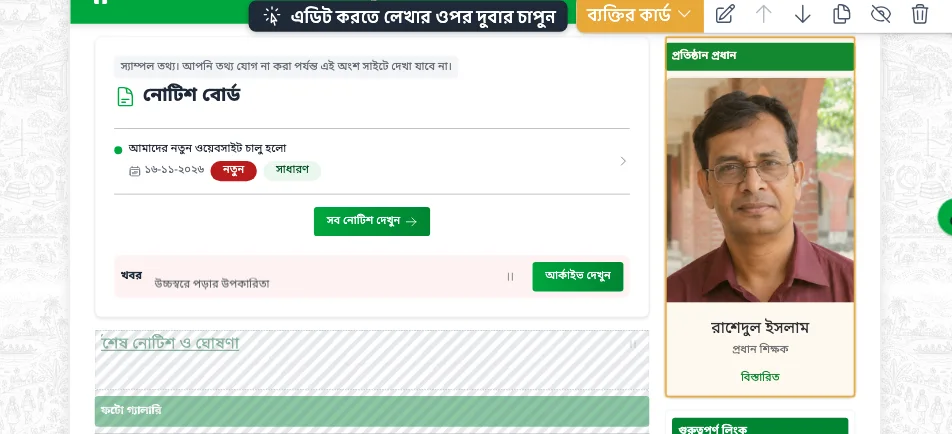
নিচের ছবি অংশে ব্রাউজ করুন চেপে ব্যানারের মতোই ছবি আপলোড করুন, তারপর এই ছবিটি ব্যবহার করুন চাপুন। কার্ডে নাম আর ছবি সাথে সাথে দেখা যাবে।

 1
- 1প্রতিষ্ঠান প্রধান কার্ড
1এই স্টেপের মোবাইলের ছবি নেই। কম্পিউটারের স্ক্রিন দেখানো হচ্ছে।
- 1প্রতিষ্ঠান প্রধান কার্ড

 123
- 1ব্যক্তির কার্ড
- 2নাম
- 3পদবি
123এই স্টেপের মোবাইলের ছবি নেই। কম্পিউটারের স্ক্রিন দেখানো হচ্ছে।
- 1ব্যক্তির কার্ড
- 2নাম
- 3পদবি

এই স্টেপের মোবাইলের ছবি নেই। কম্পিউটারের স্ক্রিন দেখানো হচ্ছে।
টিপস: সাইডবার সব পেজে একই থাকে, তাই এই কার্ড ওয়েবসাইটের প্রতিটি পেজে দেখাবে।
নতুন সেকশন যোগ করুন
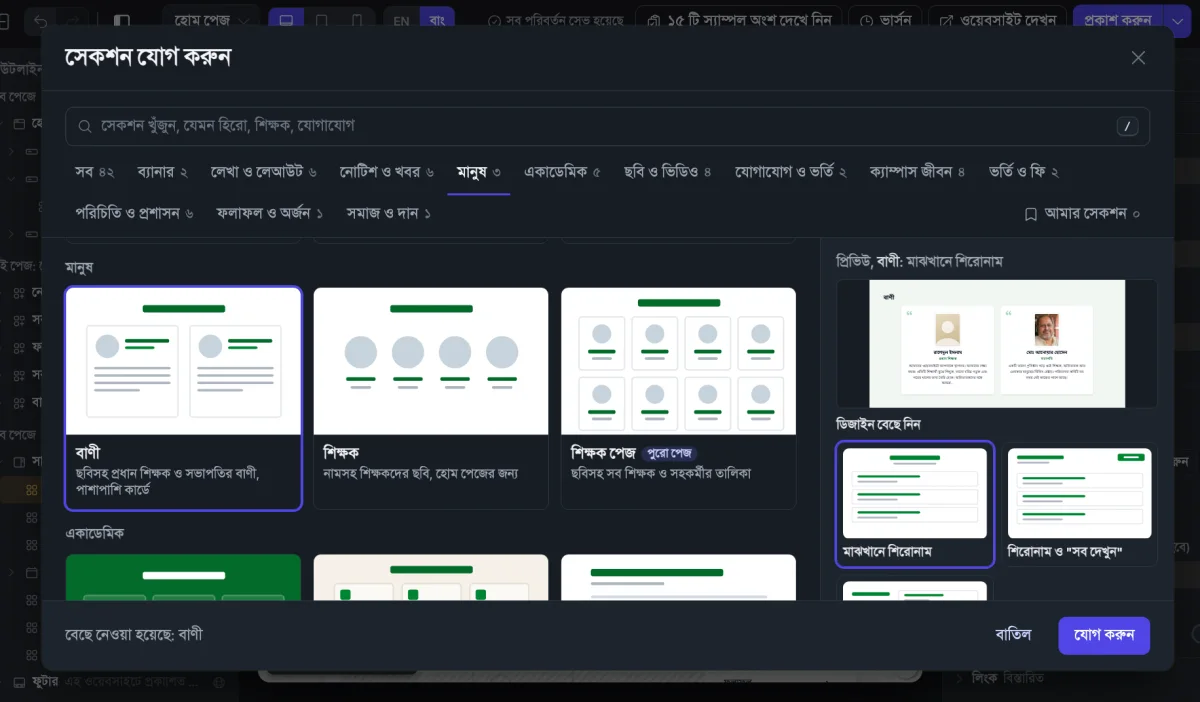
আউটলাইনের ওপরের + সেকশন চাপুন। "সেকশন যোগ করুন" উইন্ডো খুলবে। ওপরে ব্যানার, নোটিশ ও খবর, মানুষ, ছবি ও ভিডিওর মতো কয়েকটি ভাগ আছে। ওপরের খোঁজার ঘরে লিখেও সেকশন খুঁজে পাবেন।
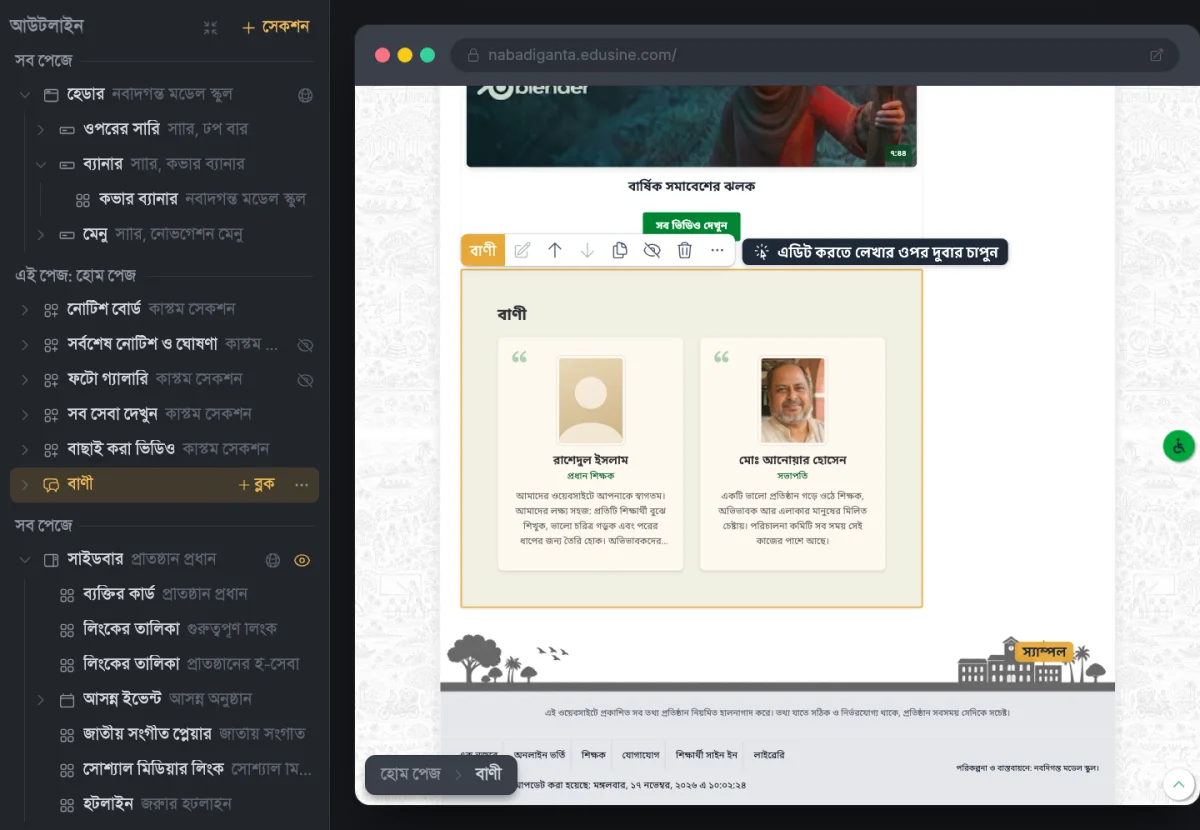
মানুষ ভাগে বাণী চাপুন। ডান পাশে সেকশনটি কেমন দেখাবে তার প্রিভিউ আসবে। নিচে ডিজাইন বেছে নিন অংশে মাঝখানে শিরোনাম, শিরোনাম ও "সব দেখুন", অথবা পাশে শিরোনাম থেকে পছন্দের ধরনটি বেছে নিন।
শেষে যোগ করুন চাপুন। সেকশনটি হোম পেজের নিচে যোগ হবে, আর আউটলাইনেও দেখা যাবে।
বাণী সেকশনে ওয়েবসাইট ও কন্টেন্ট → কন্টেন্ট → বাণী পেজে লেখা বাণীগুলো নিজে থেকেই দেখায়। সেখানে প্রধান শিক্ষক আর সভাপতির বাণী লেখা থাকলে এখানে পাশাপাশি দুটি কার্ড দেখাবে।

 1
- 1+ সেকশন
1এই স্টেপের মোবাইলের ছবি নেই। কম্পিউটারের স্ক্রিন দেখানো হচ্ছে।
- 1+ সেকশন

 1234
- 1সেকশনের ভাগ
- 2বাণী
- 3ডিজাইন বেছে নিন
- 4যোগ করুন
1234এই স্টেপের মোবাইলের ছবি নেই। কম্পিউটারের স্ক্রিন দেখানো হচ্ছে।
- 1সেকশনের ভাগ
- 2বাণী
- 3ডিজাইন বেছে নিন
- 4যোগ করুন

এই স্টেপের মোবাইলের ছবি নেই। কম্পিউটারের স্ক্রিন দেখানো হচ্ছে।
সেকশনের জায়গা বদলান বা লুকান
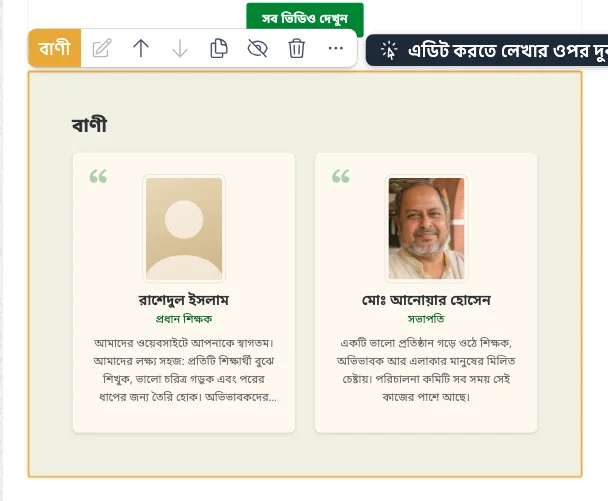
মাঝখানের পেজে যেকোনো সেকশনে চাপ দিলে তার ওপরে একটি ছোট বার আসে। সেখানে ওপরের আর নিচের তীর চেপে সেকশনটি ওপরে বা নিচে সরানো যায়। পাশের বাটনগুলো দিয়ে সেকশনটি কপি করা, লুকানো বা মুছে ফেলাও যায়।
লুকানো সেকশন আউটলাইনেই থাকে, তার পাশে কাটা চোখের একটি চিহ্ন দেখাবে। পরে চাইলে আবার দেখাতে পারবেন।

 1
- 1সেকশনের বার
1এই স্টেপের মোবাইলের ছবি নেই। কম্পিউটারের স্ক্রিন দেখানো হচ্ছে।
- 1সেকশনের বার
টিপস: পেজে "স্যাম্পল তথ্য। আপনি তথ্য যোগ না করা পর্যন্ত এই অংশ সাইটে দেখা যাবে না।" লেখা কোনো সেকশন থাকলে চিন্তার কিছু নেই। ওই অংশের আসল তথ্য (যেমন গ্যালারির ছবি) যোগ না করা পর্যন্ত সেটি দর্শকেরা দেখবেন না।
মোবাইলে কেমন দেখায়, দেখে নিন
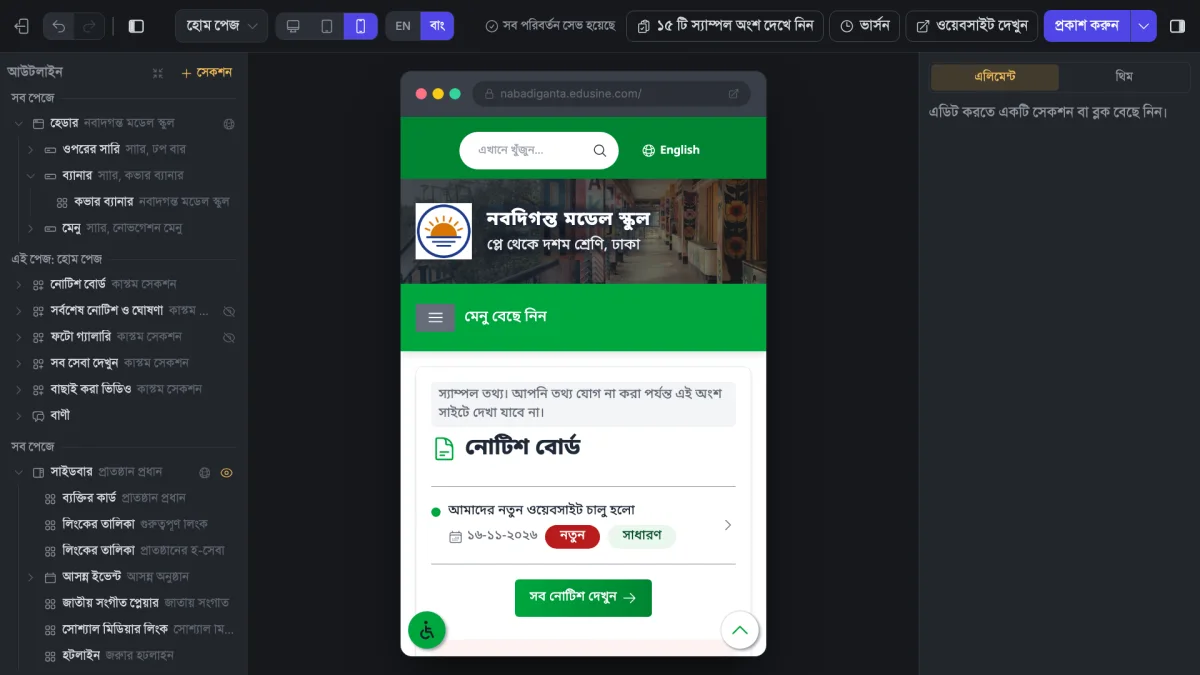
ওপরের বারে মোবাইল বাটন চাপুন। মাঝখানের পেজটি মোবাইলের মাপে দেখাবে। আপনার বেশিরভাগ অভিভাবক মোবাইলেই ওয়েবসাইট দেখবেন, তাই ব্যানারের ছবি আর লেখা মোবাইলে ঠিকমতো দেখাচ্ছে কি না একবার দেখে নিন।
আবার ডেস্কটপ বাটন চাপলে কম্পিউটারের মাপে ফিরে যাবেন।

 1
- 1মোবাইল
1এই স্টেপের মোবাইলের ছবি নেই। কম্পিউটারের স্ক্রিন দেখানো হচ্ছে।
- 1মোবাইল
প্রকাশ করুন
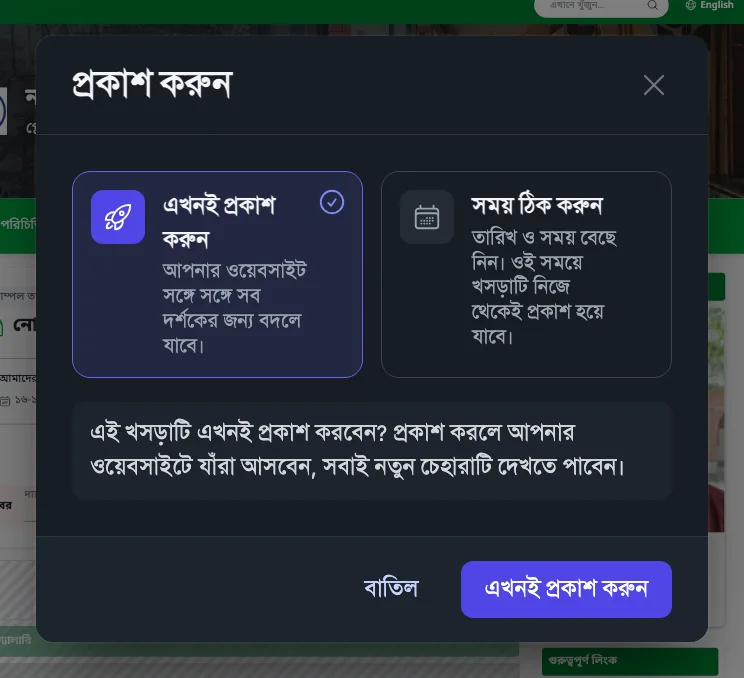
সব ঠিক থাকলে ওপরে ডান দিকের প্রকাশ করুন চাপুন। "প্রকাশ করুন" নামে একটি ছোট উইন্ডো খুলবে।
উইন্ডোতে এখনই প্রকাশ করুন বাছাই থাকলে আপনার ওয়েবসাইট সাথে সাথে সব দর্শকের জন্য বদলে যাবে। নির্দিষ্ট দিনে বদলাতে চাইলে সময় ঠিক করুন বেছে তারিখ আর সময় দিন। সেই সময়ে খসড়াটি নিজে থেকেই প্রকাশ হয়ে যাবে।
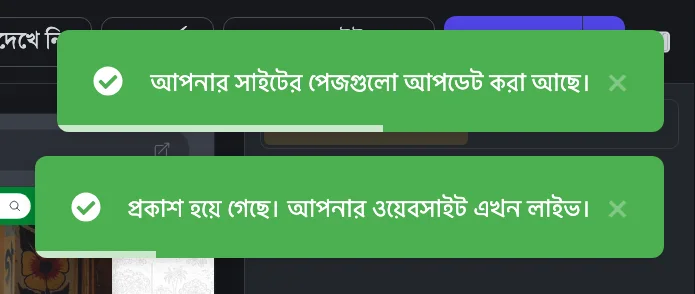
নিচের এখনই প্রকাশ করুন চাপুন। প্রকাশ হয়ে গেলে ওপরে একটি বার্তা দেখাবে।

 1
- 1প্রকাশ করুন
1এই স্টেপের মোবাইলের ছবি নেই। কম্পিউটারের স্ক্রিন দেখানো হচ্ছে।
- 1প্রকাশ করুন

 12
- 1এখনই প্রকাশ করুন, সময় ঠিক করুন
- 2এখনই প্রকাশ করুন
12এই স্টেপের মোবাইলের ছবি নেই। কম্পিউটারের স্ক্রিন দেখানো হচ্ছে।
- 1এখনই প্রকাশ করুন, সময় ঠিক করুন
- 2এখনই প্রকাশ করুন

এই স্টেপের মোবাইলের ছবি নেই। কম্পিউটারের স্ক্রিন দেখানো হচ্ছে।
ওয়েবসাইটে দেখে নিন
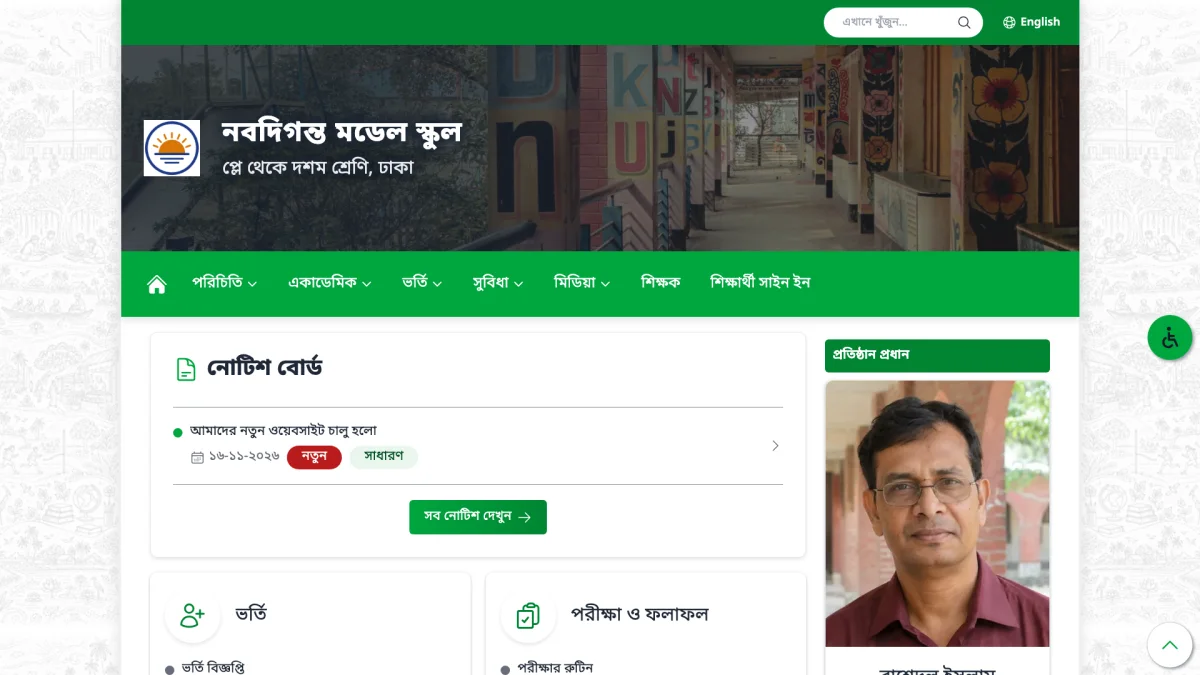
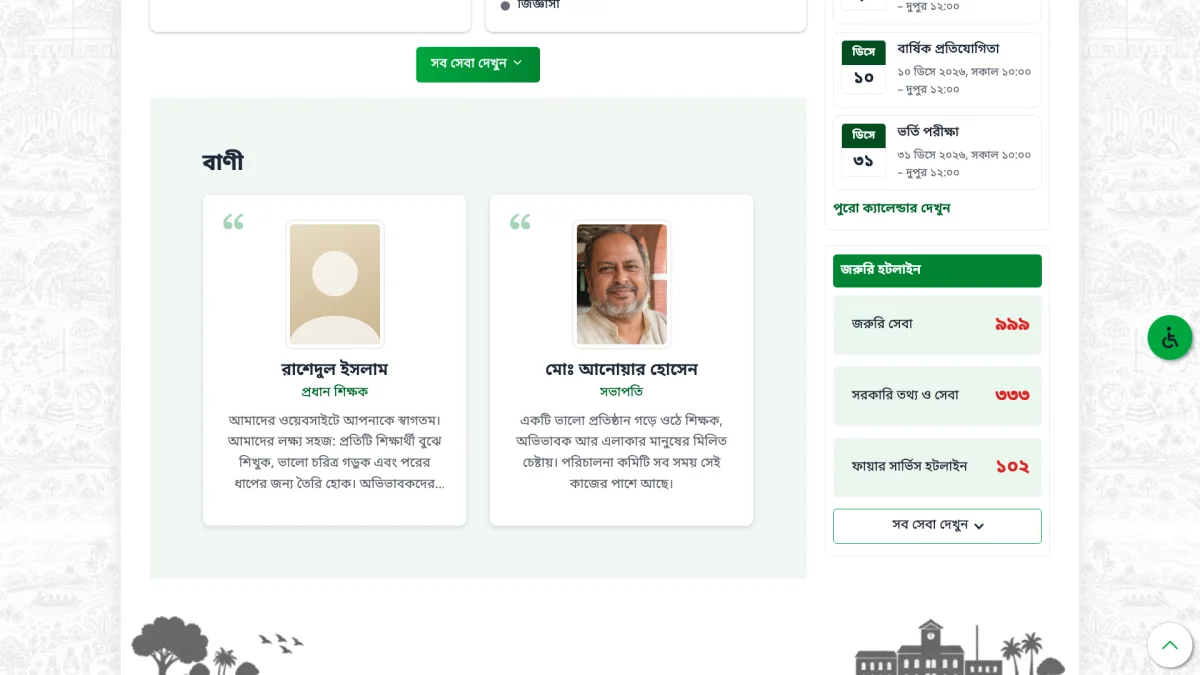
ওপরের ওয়েবসাইট দেখুন চাপুন। নতুন ট্যাবে আপনার আসল ওয়েবসাইট খুলবে। ব্যানারে নতুন ছবি আর উপশিরোনাম, সাইডবারে প্রতিষ্ঠান প্রধানের নাম আর ছবি, আর নিচে বাণী সেকশন দেখা যাবে।
কোনো পরিবর্তন দেখা না গেলে পেজটি একবার রিফ্রেশ করে নিন।

 1
- 1ওয়েবসাইট দেখুন
1এই স্টেপের মোবাইলের ছবি নেই। কম্পিউটারের স্ক্রিন দেখানো হচ্ছে।
- 1ওয়েবসাইট দেখুন

এই স্টেপের মোবাইলের ছবি নেই। কম্পিউটারের স্ক্রিন দেখানো হচ্ছে।

এই স্টেপের মোবাইলের ছবি নেই। কম্পিউটারের স্ক্রিন দেখানো হচ্ছে।
ভুল হলে ফিরিয়ে নিন
এডিটরের বাঁ দিকের ওপরের ফিরিয়ে নিন বাটন চাপলে শেষ পরিবর্তনটি বাতিল হয়ে যাবে। আবার করুন চাপলে আবার ফিরে আসবে।
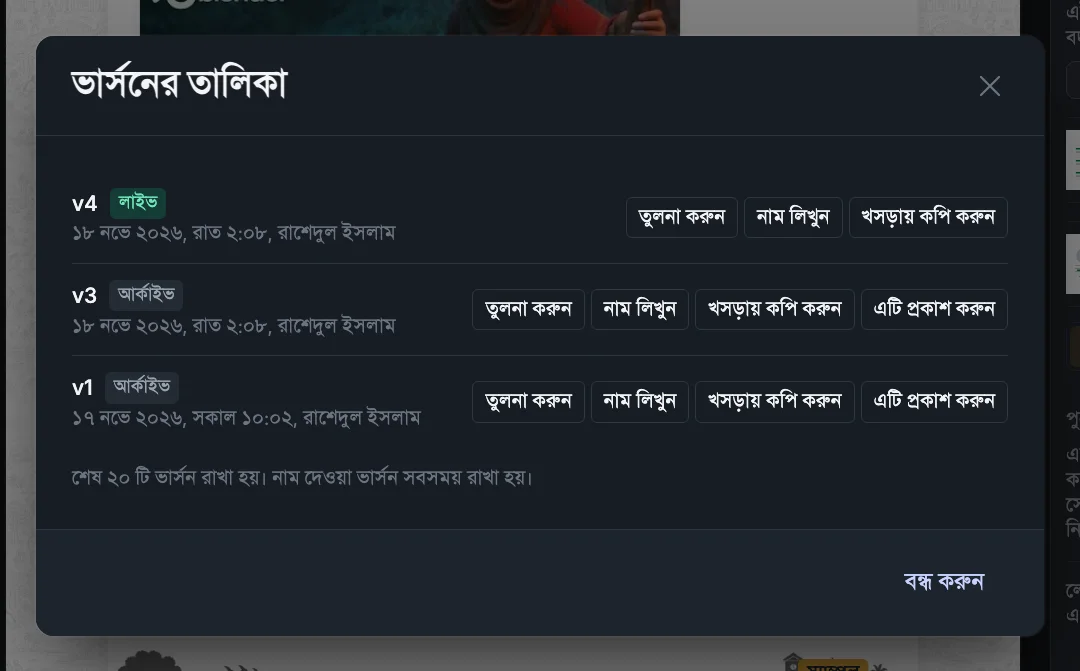
প্রকাশের পরেও আগের অবস্থায় ফিরতে চাইলে ওপরের ভার্সন চাপুন। আগে প্রকাশ করা ভার্সনগুলোর তালিকা খুলবে। যেটিতে ফিরতে চান, সেটির এটি প্রকাশ করুন চাপুন।

 1
- 1ফিরিয়ে নিন
1এই স্টেপের মোবাইলের ছবি নেই। কম্পিউটারের স্ক্রিন দেখানো হচ্ছে।
- 1ফিরিয়ে নিন

 1
- 1ভার্সন
1এই স্টেপের মোবাইলের ছবি নেই। কম্পিউটারের স্ক্রিন দেখানো হচ্ছে।
- 1ভার্সন

 1
- 1এটি প্রকাশ করুন
1এই স্টেপের মোবাইলের ছবি নেই। কম্পিউটারের স্ক্রিন দেখানো হচ্ছে।
- 1এটি প্রকাশ করুন
এডিটর থেকে বেরিয়ে যান
কাজ শেষ হলে একদম বাঁ দিকের ওপরের এডিটর থেকে বেরিয়ে যান বাটন চাপুন। আপনার খসড়া সেভ করাই থাকবে, পরে এসে আবার সেখান থেকে শুরু করতে পারবেন।

 1
- 1এডিটর থেকে বেরিয়ে যান
1এই স্টেপের মোবাইলের ছবি নেই। কম্পিউটারের স্ক্রিন দেখানো হচ্ছে।
- 1এডিটর থেকে বেরিয়ে যান
এরপর কী করবেন
এডিটরের ওপরে "১৫ টি স্যাম্পল অংশ দেখে নিন" ধরনের একটি বাটন থাকে। অ্যাকাউন্ট খোলার সময় EduSine ওয়েবসাইটে কিছু স্যাম্পল লেখা দিয়ে রাখে। বাটনটি চাপলে ওয়েবসাইট সাজান পেজ খুলবে, সেখানে কোন কোন অংশে এখনও স্যাম্পল লেখা আছে তা একে একে দেখে নিজের প্রতিষ্ঠানের তথ্য দিয়ে বদলে নিন।
একই নিয়মে অন্য পেজও সাজাতে পারবেন। ওপরের বারের হোম পেজ চেপে যোগাযোগ বা শিক্ষক পেজ বেছে নিন, তারপর সেই পেজের সেকশনগুলো বদলে প্রকাশ করুন।

 1
- 1স্যাম্পল অংশ দেখে নিন
1এই স্টেপের মোবাইলের ছবি নেই। কম্পিউটারের স্ক্রিন দেখানো হচ্ছে।
- 1স্যাম্পল অংশ দেখে নিন

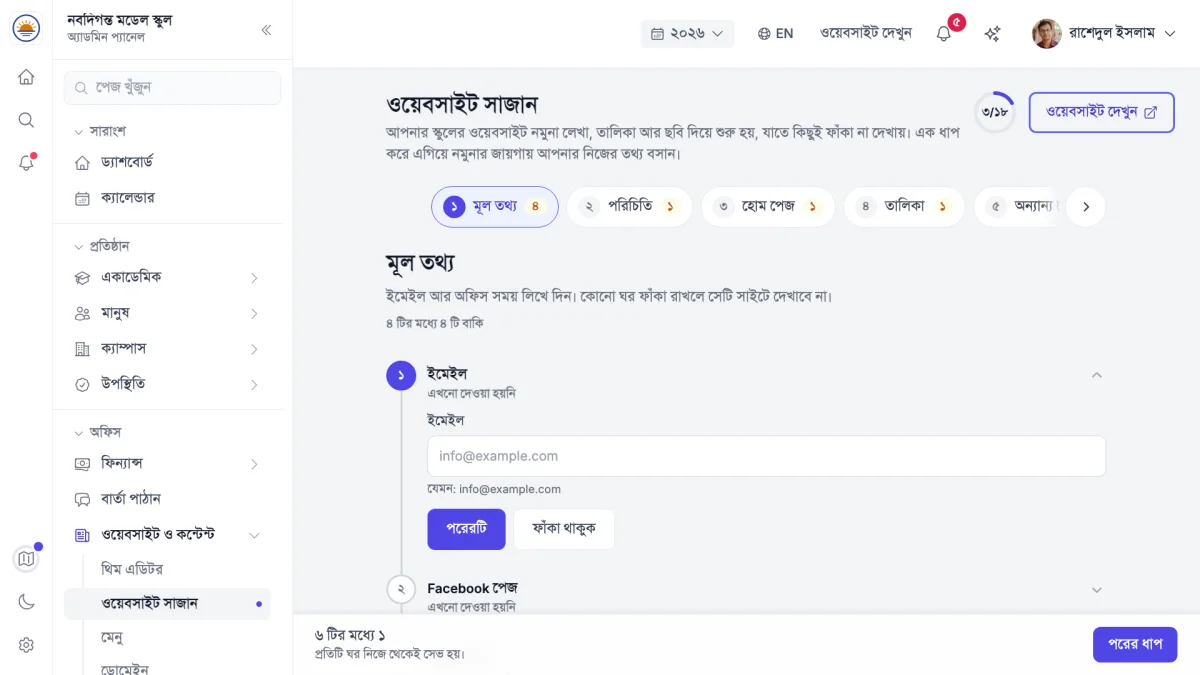
এই স্টেপের মোবাইলের ছবি নেই। কম্পিউটারের স্ক্রিন দেখানো হচ্ছে।
কোনো সমস্যা হলে
ওয়েবসাইটে কোনো পরিবর্তন দেখা যাচ্ছে না
এডিটরে বদলালে শুধু খসড়া বদলায়। প্রকাশ করুন চেপে প্রকাশ না করা পর্যন্ত দর্শকেরা পুরোনো ওয়েবসাইটই দেখবেন। প্রকাশের পরেও না দেখালে পেজটি রিফ্রেশ করুন।
"প্রকাশ করা যায়নি, কারণ আপনার সর্বশেষ পরিবর্তন সেভ করা যায়নি।"
ইন্টারনেট সংযোগ ঠিক আছে কি না দেখে নিন। ওপরে "সব পরিবর্তন সেভ হয়েছে" লেখা আসা পর্যন্ত অপেক্ষা করুন, তারপর আবার প্রকাশ করুন চাপুন।
ছবি আপলোড হচ্ছে না
ছবিটি JPG, PNG বা WebP হতে হবে, আর ১০ MB এর কম। মোবাইলে তোলা খুব বড় ছবি হলে আগে ছোট করে নিন। প্রতিষ্ঠানের স্টোরেজ ভরে গেলেও আপলোড হবে না, তখন ওয়েবসাইট ও কন্টেন্ট → মিডিয়া → ফাইল থেকে পুরোনো ছবি মুছে জায়গা করুন।
বাণী সেকশনে কিছু দেখা যাচ্ছে না
সেকশনটি বাণী পেজের লেখা থেকে চলে। ওয়েবসাইট ও কন্টেন্ট → কন্টেন্ট → বাণী পেজে অন্তত একটি বাণী লিখে ওয়েবসাইটে দেখান চালু রাখুন।
সেকশনে "স্যাম্পল তথ্য" লেখা দেখাচ্ছে
এটি শুধু এডিটরে দেখা যায়। ওই অংশের আসল তথ্য যোগ না করা পর্যন্ত সেটি ওয়েবসাইটে দেখাবে না, তাই দর্শকেরা স্যাম্পল লেখা দেখবেন না।
আরও টিউটোরিয়াল
EduSine এর অন্য কাজগুলো কীভাবে করবেন, তা-ও ধাপে ধাপে দেখে নিতে পারেন।
নোটিশ
ওয়েবসাইটের নোটিশ বোর্ডে নোটিশ দিন, ফাইল যুক্ত করুন, ওপরে পিন করুন, আর চাইলে অভিভাবকদের কাছেও পাঠান।
পড়ুনওয়েবসাইটের তথ্য
ঠিকানা, মোবাইল নম্বর, অফিস সময়, ম্যাপ আর Facebook লিংক একবার লিখে দিন, ওয়েবসাইটের সব জায়গায় বসে যাবে।
পড়ুনমেনু ও পেজ
ওয়েবসাইটে নতুন পেজ তৈরি করুন, আগে থেকে দেওয়া পেজের লেখা বদলান, আর পেজগুলো মেনুতে সাজিয়ে দিন।
পড়ুনযা খুঁজছেন, তা পাচ্ছেন না?