ফিন্যান্সের সারসংক্ষেপ ও রিপোর্ট
ফি আদায়, বেতন আর খরচ লেখার সাথে সাথেই সেই তথ্য থেকে EduSine সব রিপোর্ট নিজে থেকে তৈরি করে রাখে। আজ কত আদায় হলো, কার কত বকেয়া, মাসে কত আয় আর কত খরচ, সব কয়েক ক্লিকেই দেখা যাবে। তবে রিপোর্টে শুধু সেই হিসাবই আসে, যা EduSine এ লেখা হয়েছে। তাই রিপোর্টের অঙ্ক হাতে থাকা টাকা আর ব্যাংকের হিসাবের সঙ্গে নিয়মিত মিলিয়ে নিন।
প্রতিটি রিপোর্ট প্রিন্ট করা যায়, আর PDF বা Excel ফাইলে নামানো যায়। তাই পরিচালনা কমিটির সভা বা অডিটের জন্য আলাদা করে কিছু তৈরি করতে হবে না।
যার যতটুকু দেখার অনুমতি আছে, তিনি ততটুকুই দেখতে পাবেন। যেমন বেতনের রিপোর্ট শুধু বেতন দেখার অনুমতি থাকলেই দেখা যায়। আদায়ের রিপোর্ট সব প্ল্যানে আছে; আয়-ব্যয়, ব্যালেন্স শিট আর বেতনের রিপোর্ট স্ট্যান্ডার্ড প্ল্যানের অংশ।
তাড়াতাড়ি রিপোর্ট পেতে চাইলে এগুলো ঠিক করে নিন
কোন সময়ের হিসাব দেখবেন (আজ, এই মাস, নাকি পুরো বছর)
কোন ক্লাস বা কোন শিক্ষার্থীর হিসাব লাগবে
রিপোর্টটি কাগজে লাগবে, নাকি PDF বা Excel ফাইলে
এই টিউটোরিয়ালে যা যা থাকবে
কোন রিপোর্ট কোথায় আছে, এখানে দেখে নিন।
সারসংক্ষেপ
আজকের আদায়, হাতে নগদ, বকেয়া আর বেতনের অবস্থা এক পেজে
ফির হিসাব
আদায়ের হিসাব, বকেয়াদারের তালিকা আর শিক্ষার্থীর পাসবুক
বেতনের হিসাব
বছরের বেতন আর সহকর্মীর বেতন খতিয়ান
প্রতিষ্ঠানের হিসাব
আয়-ব্যয় হিসাব, প্রাপ্তি ও প্রদান হিসাব আর ব্যালেন্স শিট
প্রিন্ট ও ফাইল
যেকোনো রিপোর্ট প্রিন্ট, PDF আর Excel
ধাপে ধাপে
প্রত্যেকটি স্টেপ-এ স্ক্রিনে যেভাবে দেখাবে, সেভাবে করতে থাকুন।
সারসংক্ষেপ পেজ পড়ুন
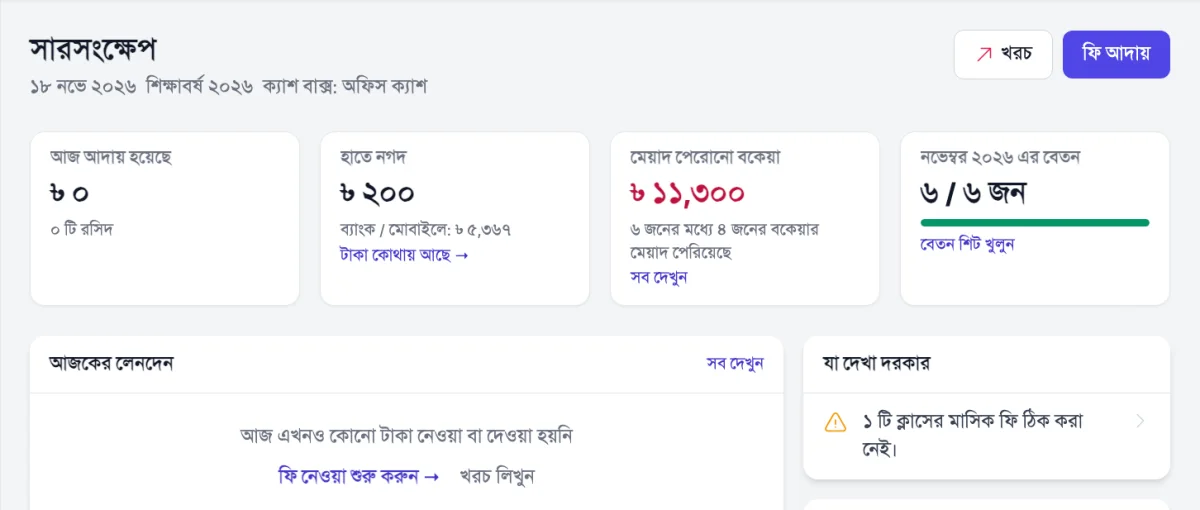
বাঁ পাশের মেনু থেকে ফিন্যান্স → সারসংক্ষেপ খুলুন। ওপরে আজকের তারিখ, চলতি শিক্ষাবর্ষ আর কোন ক্যাশ বাক্সে টাকা জমা হচ্ছে, তা লেখা থাকে।
তার নিচে চারটি ঘর:
- আজ আদায় হয়েছে - আজ কত টাকার ফি নেওয়া হয়েছে আর কয়টি রসিদ, নিচে লাল রঙে আজকের মোট খরচ (আজ কোনো খরচ হয়ে থাকলে)।
- হাতে নগদ - অফিস ক্যাশে এখন কত টাকা আছে, আর ব্যাংক বা মোবাইল হিসাবে কত। "টাকা কোথায় আছে →" চাপলে প্রতিটি হিসাবের আলাদা অঙ্ক দেখা যাবে।
- মেয়াদ পেরোনো বকেয়া - জমার শেষ তারিখ পেরিয়ে গেছে এমন বিলের মোট টাকা, আর কতজন শিক্ষার্থীর এমন বকেয়া আছে।
- … এর বেতন - এই মাসে কতজন সহকর্মীকে বেতন দেওয়া হয়েছে। "বেতন শিট খুলুন" চাপলে বেতন-ভাতা পেজ খুলবে।
ওপরের ডান পাশে খরচ আর ফি আদায় বাটন থেকে সরাসরি খরচ লেখা বা ফি নেওয়া যায়।

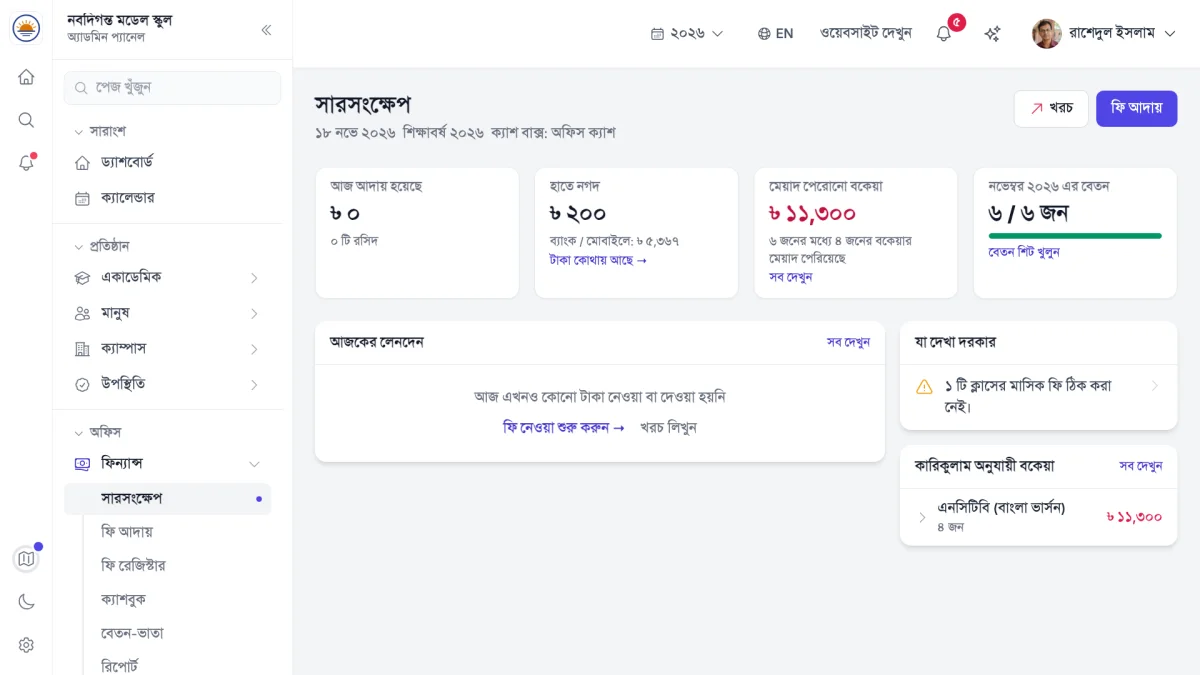 1234
- 1ফিন্যান্স → সারসংক্ষেপ
- 2চারটি ঘর
- 3টাকা কোথায় আছে →
- 4খরচ আর ফি আদায়

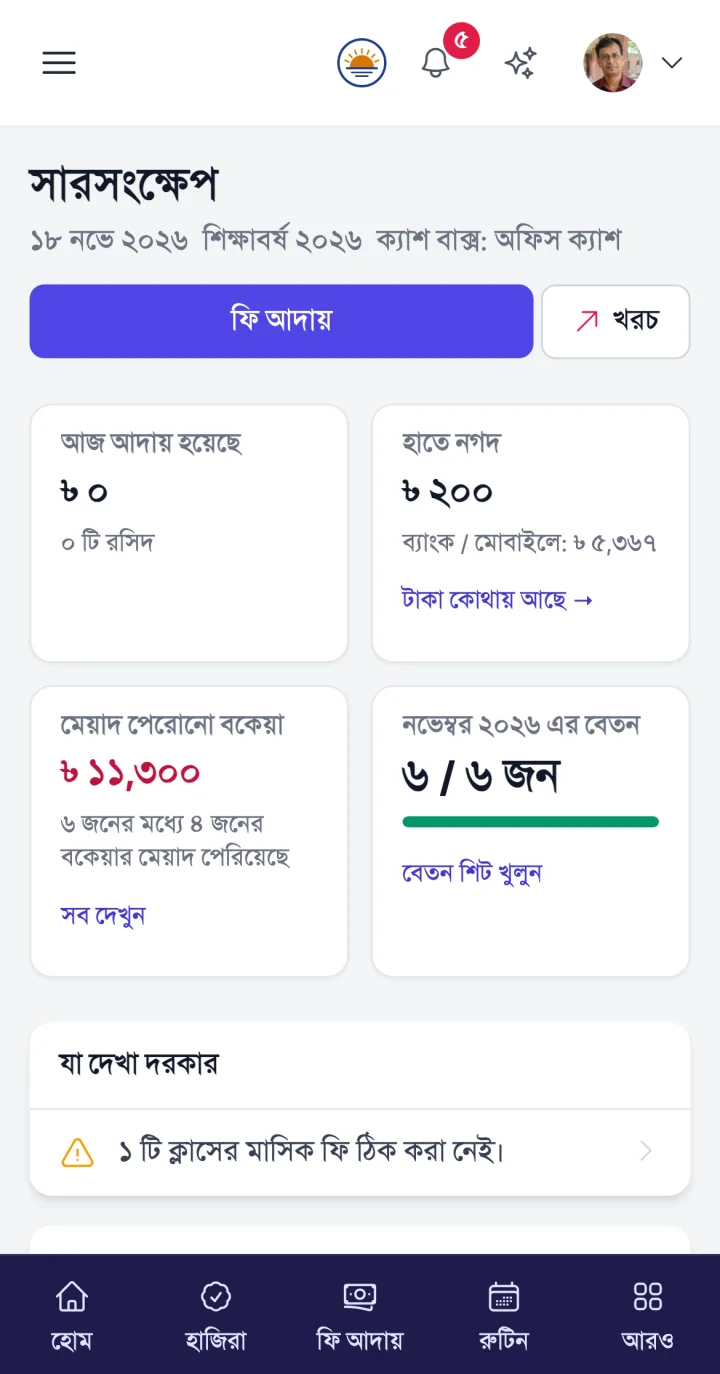 123
- 1চারটি ঘর
- 2টাকা কোথায় আছে →
- 3খরচ আর ফি আদায়
আজকের লেনদেন আর "যা দেখা দরকার" দেখে নিন
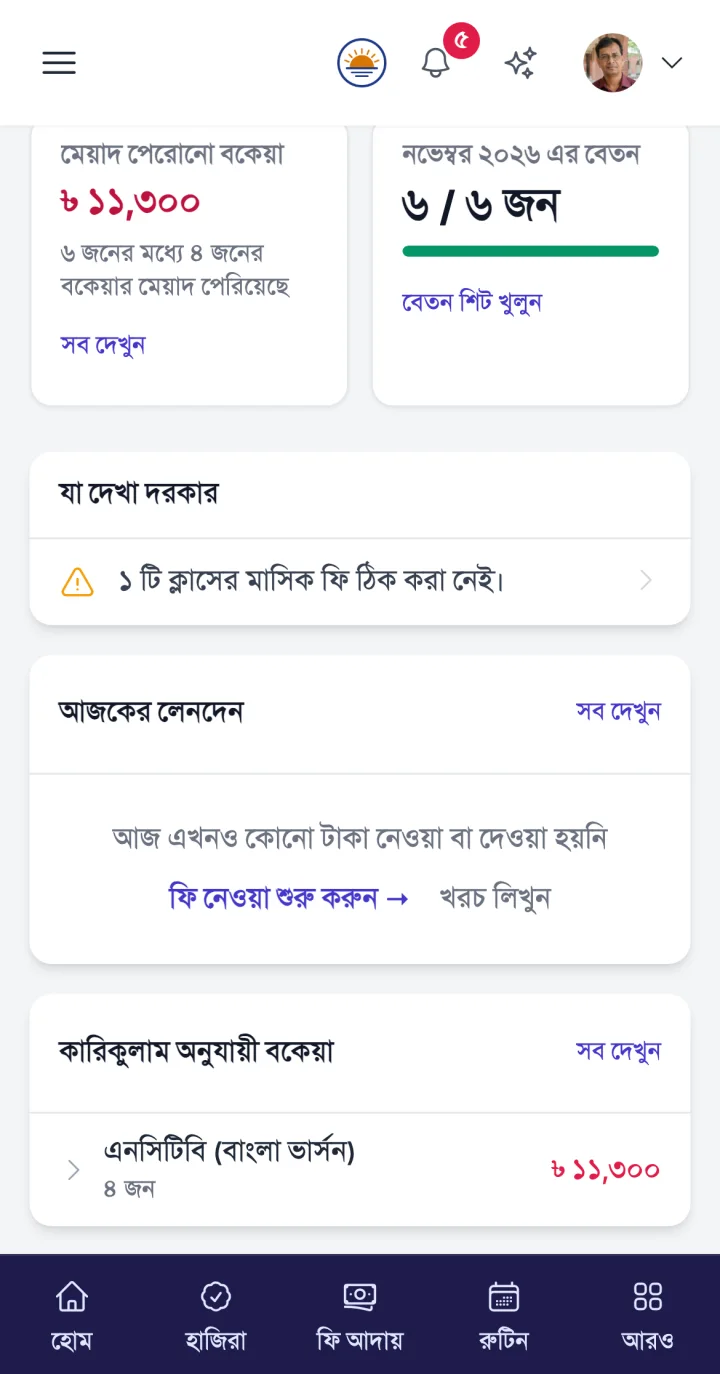
আজকের লেনদেন তালিকায় আজকের প্রতিটি রসিদ, খরচ আর বেতনের পেমেন্ট দেখা যাবে, জমা কালো রঙে আর খরচ লাল রঙে। সব দেখুন চাপলে ক্যাশবুক খুলবে।
ডান পাশের যা দেখা দরকার অংশে EduSine নিজেই জানিয়ে দেয়, কোন কাজ বাকি আছে। যেমন "১ টি ক্লাসের মাসিক ফি ঠিক করা নেই।" বা কোনো সহকর্মীর যোগদানের তারিখ নেই। কোনো লাইনে চাপলে সেই কাজের পেজ খুলবে। কিছু বাকি না থাকলে "এখন নজর দেওয়ার মতো কিছু নেই" লেখা থাকবে।
তার নিচে কারিকুলাম অনুযায়ী বকেয়া অংশে কোন কারিকুলাম আর ক্লাসে কত বকেয়া, দেখা যাবে। লাইনের পাশের তীর চাপলে ক্লাসগুলো খুলবে।

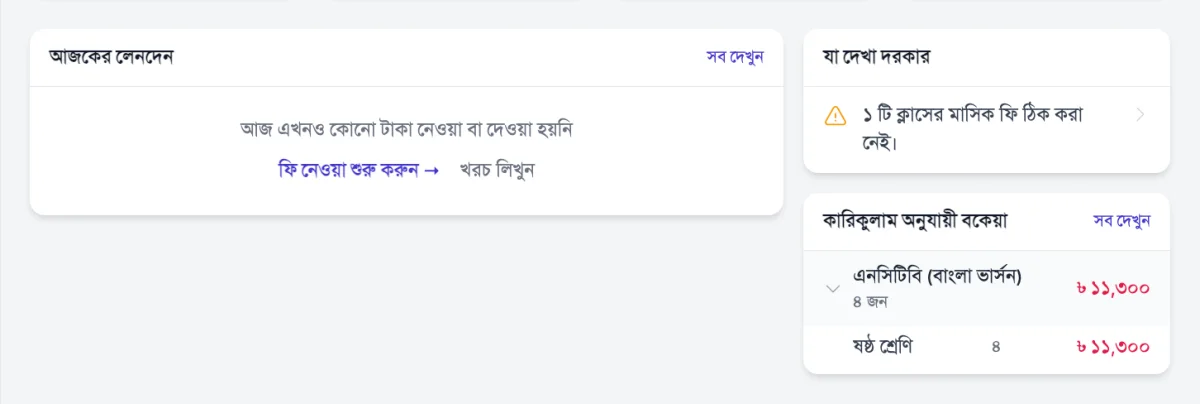 123
- 1আজকের লেনদেন
- 2যা দেখা দরকার
- 3কারিকুলাম অনুযায়ী বকেয়া

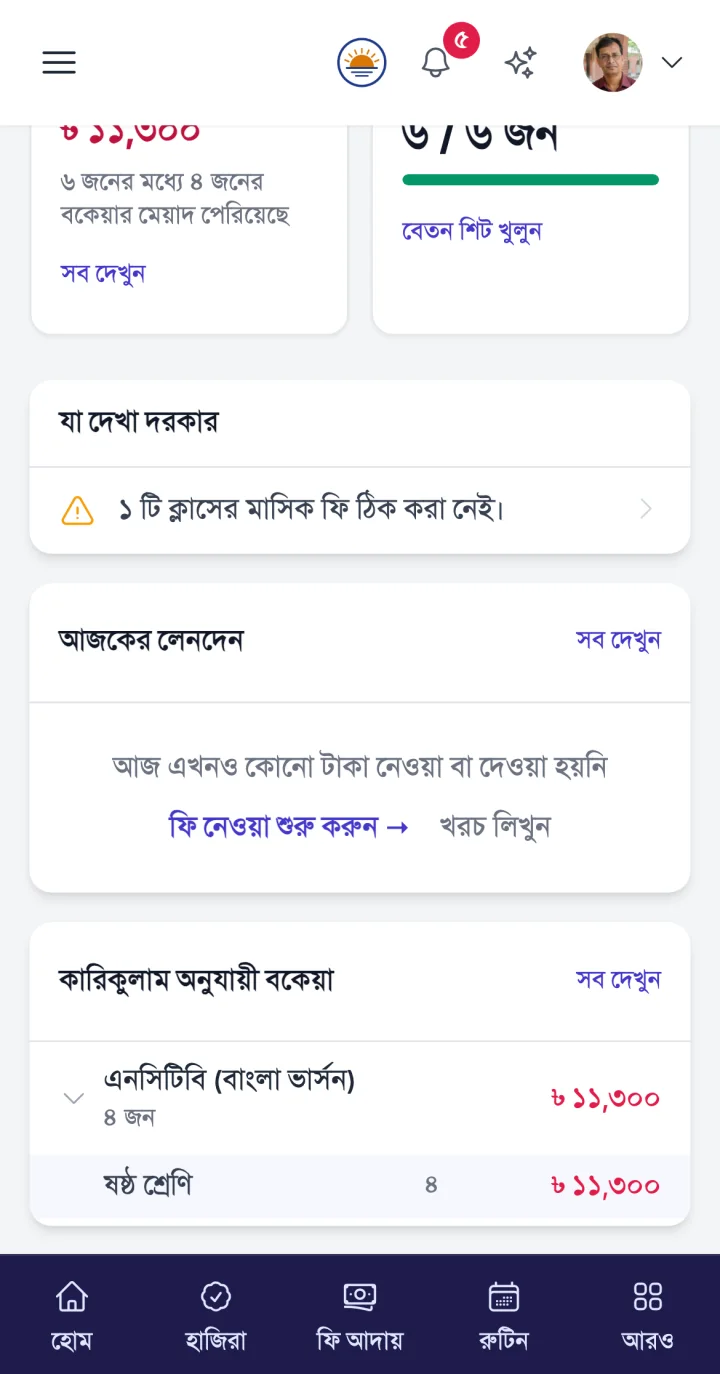 123
- 1যা দেখা দরকার
- 2আজকের লেনদেন
- 3কারিকুলাম অনুযায়ী বকেয়া
রিপোর্ট পেজ চিনে নিন
ফিন্যান্স → রিপোর্ট খুলুন। ওপরে একটি সারিতে সব রিপোর্টের নাম থাকে: আদায়ের হিসাব, দিনশেষে ক্যাশ মেলানো, বেতন খতিয়ান, আয়-ব্যয় হিসাব, ব্যালেন্স শিট আর প্রাপ্তি ও প্রদান হিসাব। যে রিপোর্ট দেখার অনুমতি আপনার নেই, সেটির নাম এখানে আসবে না। ফোনে নামগুলো ওপরের রিপোর্ট ঘরের তালিকায় থাকে।
প্রতিটি রিপোর্টের ওপরে এক লাইনে লেখা থাকে, রিপোর্টটি কী দেখায়। তার নিচে তারিখের ঘর আর অন্যান্য বাছাই। তারিখ বা বাছাই বদলালেই রিপোর্ট নিজে থেকে নতুন করে তৈরি হয়, আলাদা কোনো বাটন চাপতে হয় না।

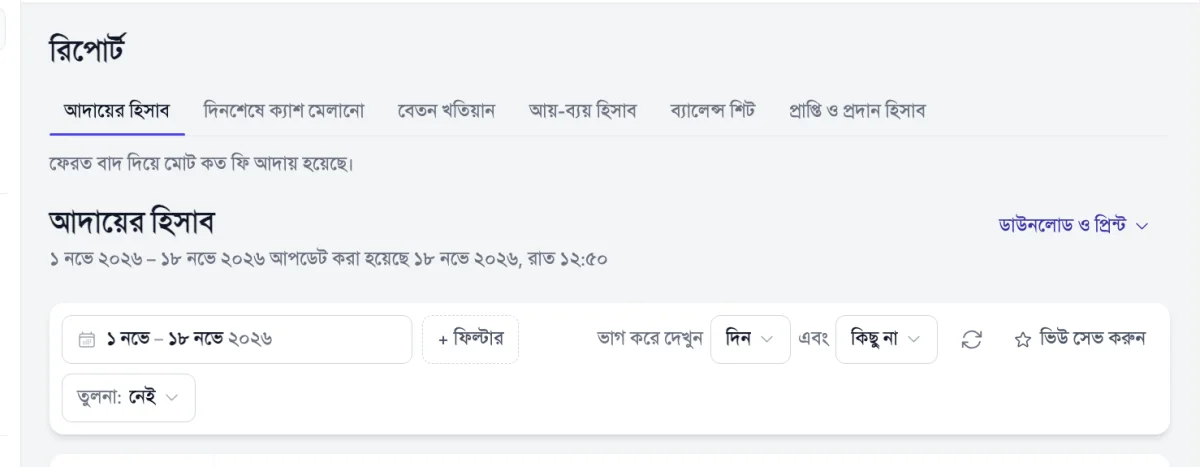 123
- 1রিপোর্টের নাম
- 2তারিখ আর অন্যান্য বাছাই
- 3ভিউ সেভ করুন

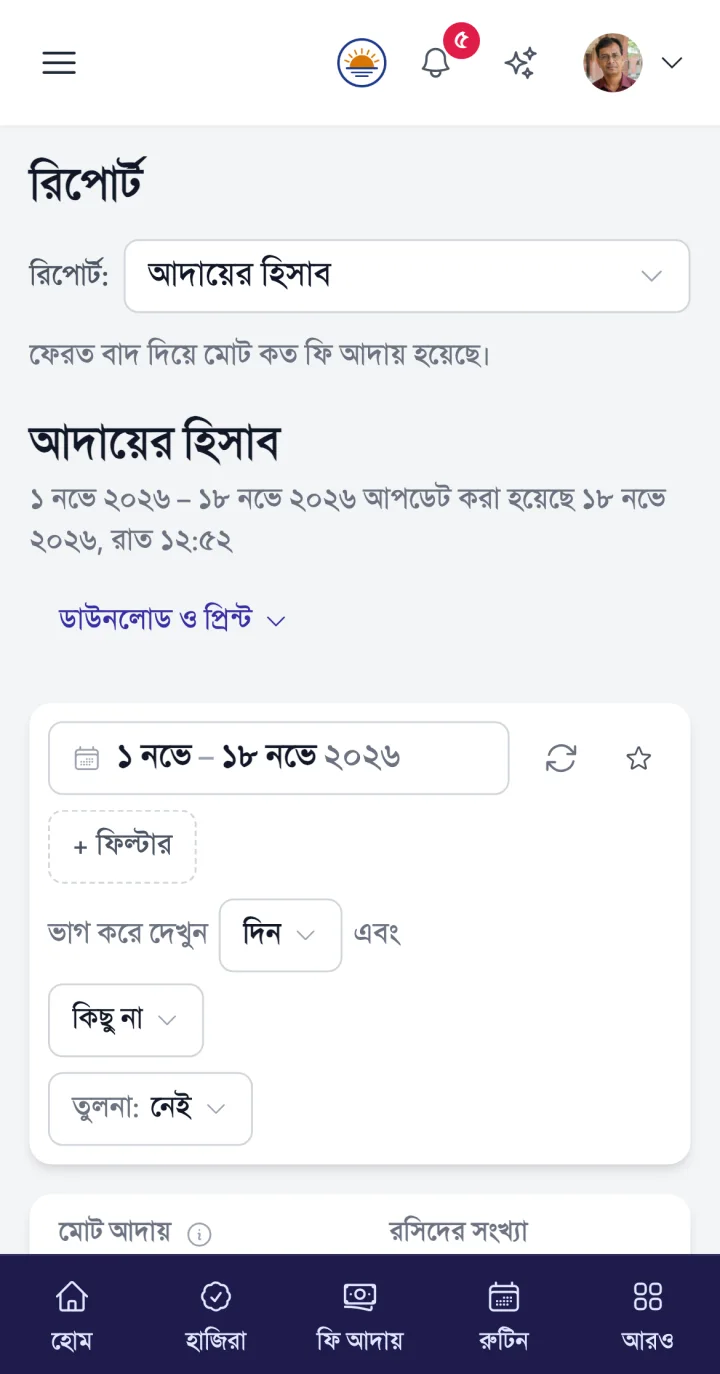 123
- 1রিপোর্টের নাম
- 2তারিখ আর অন্যান্য বাছাই
- 3ভিউ সেভ করুন
টিপস: একই রিপোর্ট বারবার একইভাবে দেখলে ভিউ সেভ করুন চেপে রেখে দিন। পরে এক ক্লিকেই সেভ করা ভিউ খুলতে পারবেন।
আদায়ের হিসাব দেখুন
রিপোর্ট পেজের প্রথম রিপোর্ট আদায়ের হিসাব। এতে ফেরত বাদ দিয়ে মোট কত ফি আদায় হয়েছে, তা দেখা যায়। ওপরে মোট আদায় আর রসিদের সংখ্যা, নিচে প্রতিদিন কত আদায় হলো।
ভাগ করে দেখুন ঘরে দিন, মাস, শ্রেণি, ফি, মাধ্যম বা সহকর্মী বেছে নিন। যেমন শ্রেণি বেছে নিলে প্রতিটি ক্লাস থেকে কত আদায় হলো, আর ফি বেছে নিলে মাসিক ফি, ভর্তি ফি আর পরীক্ষার ফিতে কত এলো, আলাদা করে দেখা যাবে। "+ ফিল্টার" দিয়ে শুধু একটি ক্লাস বা একটি ফি বেছে নিতে পারবেন।
তুলনা ঘরে "আগের সময়ের সঙ্গে" বা "গত বছরের একই সময়ের সঙ্গে" বেছে নিলে আগের হিসাবের পাশাপাশি দেখা যাবে।
কোনো দিনের তারিখে চাপলে ক্যাশবুকে সেই দিনের রসিদগুলো খুলবে।

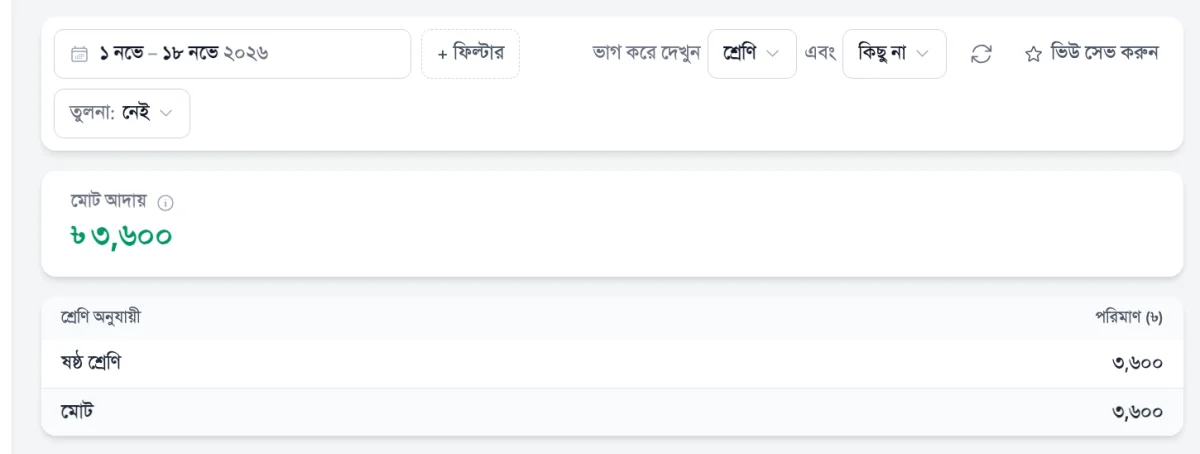 123
- 1ভাগ করে দেখুন
- 2তুলনা
- 3+ ফিল্টার

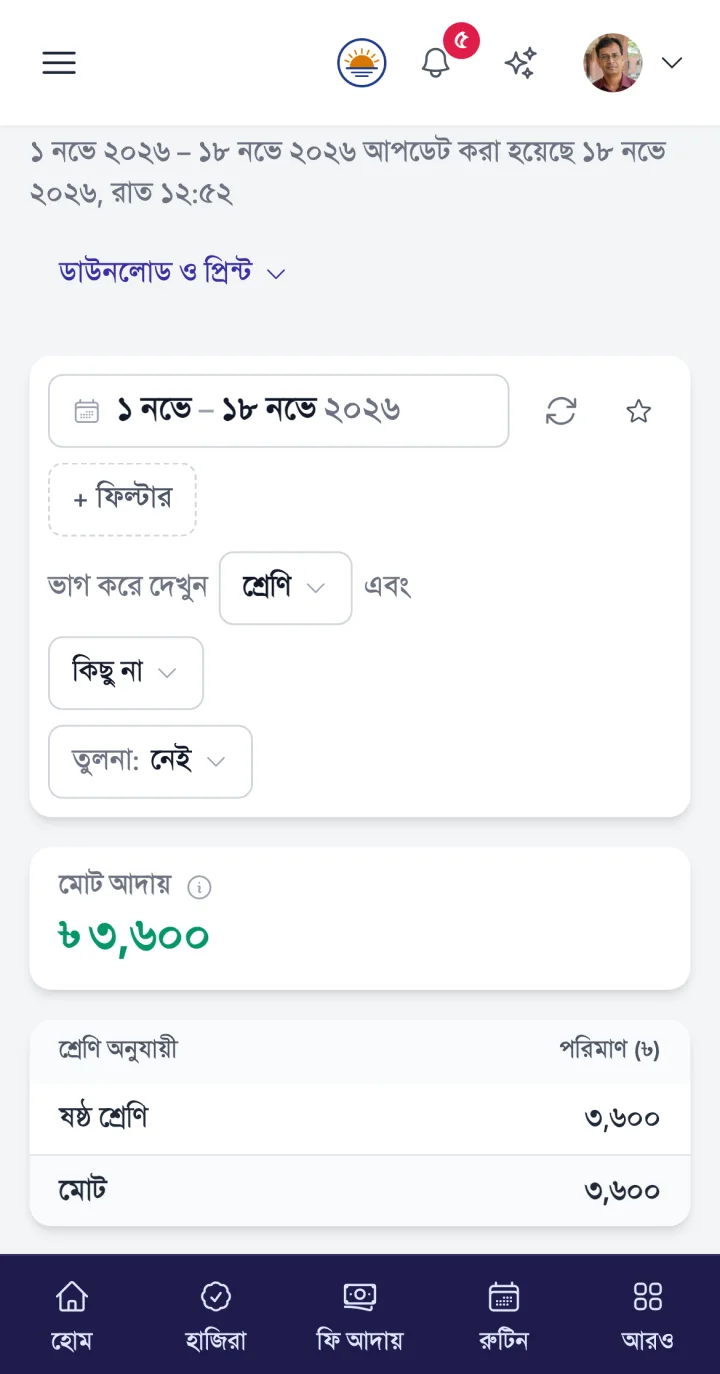 123
- 1ভাগ করে দেখুন
- 2তুলনা
- 3+ ফিল্টার
বকেয়াদারদের তালিকা বের করুন
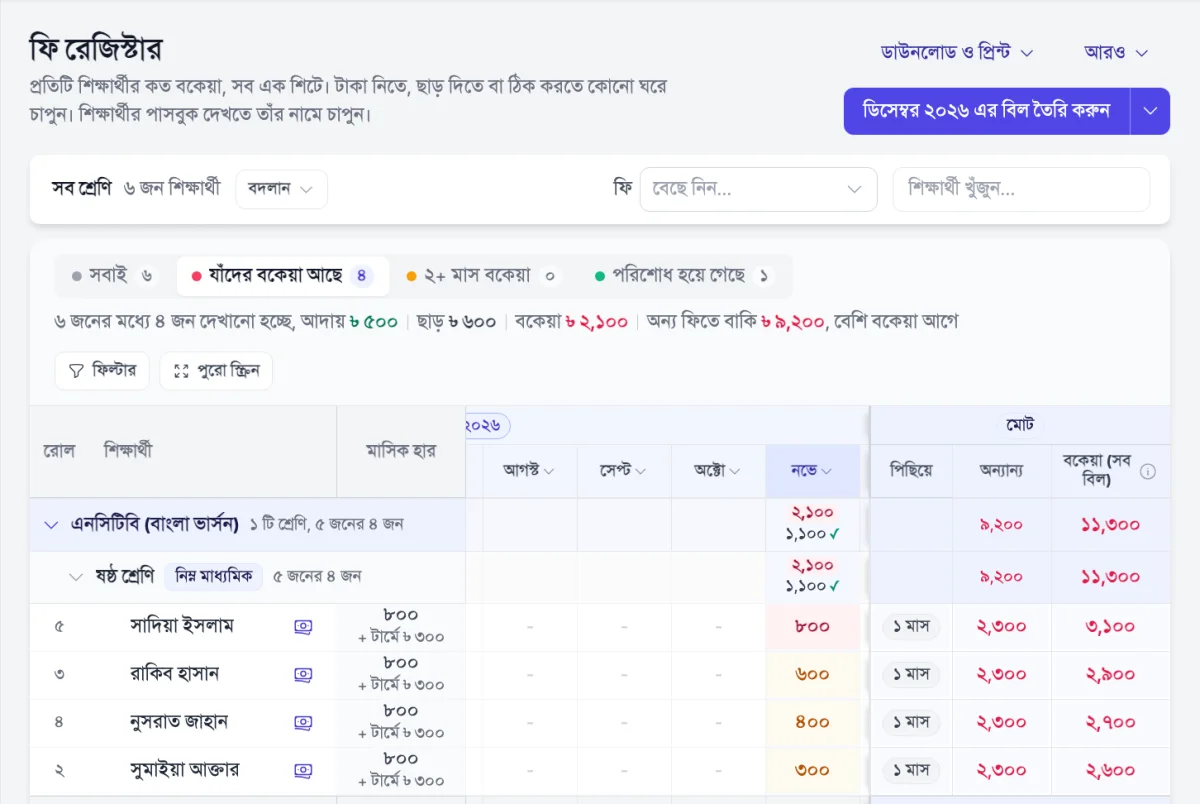
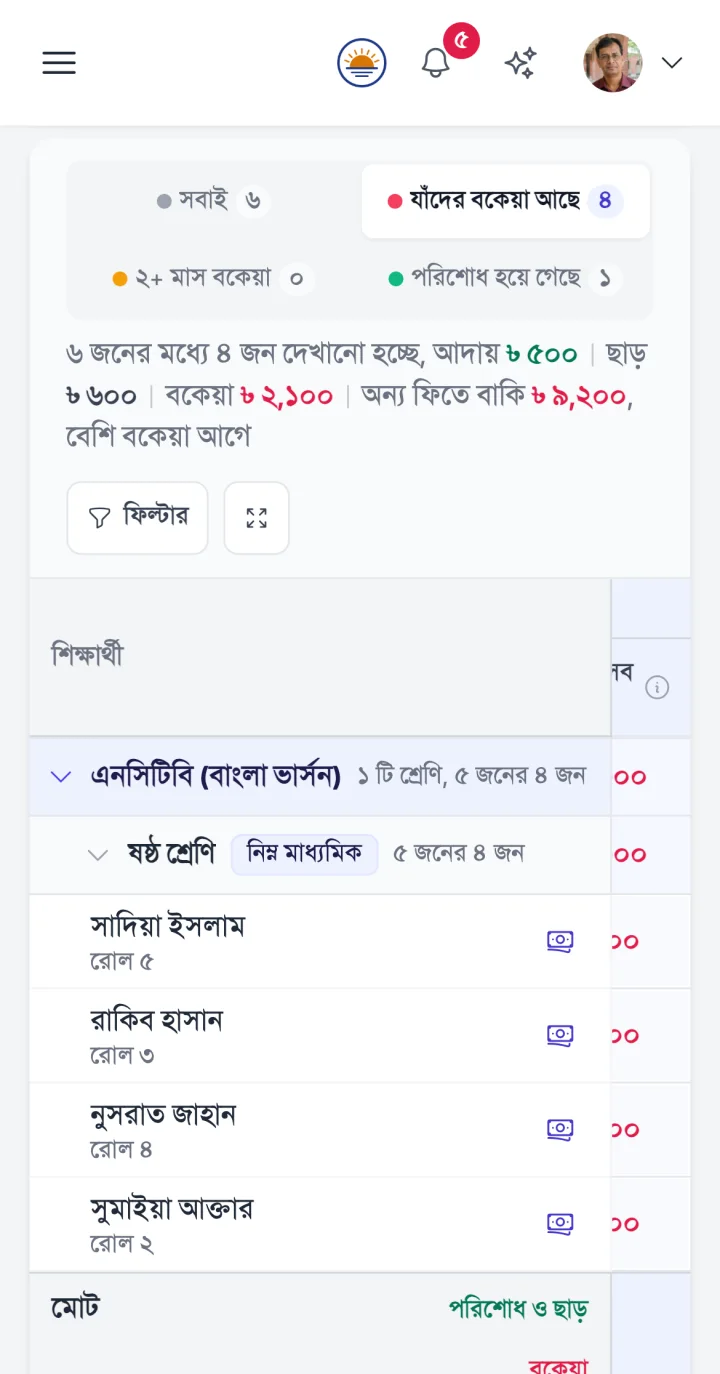
বকেয়ার তালিকা ফি রেজিস্টারে থাকে। সারসংক্ষেপ পেজের মেয়াদ পেরোনো বকেয়া ঘরে সব দেখুন চাপুন, অথবা ফিন্যান্স → ফি রেজিস্টার খুলুন।
ওপরের সারিতে সবাই, যাঁদের বকেয়া আছে, "২+ মাস বকেয়া" আর পরিশোধ হয়ে গেছে লেখা থাকে, পাশে প্রত্যেকটির সংখ্যা। যাঁদের বকেয়া আছে চাপলে শুধু বকেয়াদাররা থাকবেন, বেশি বকেয়া আগে। "২+ মাস বকেয়া" চাপলে শুধু যাঁরা দুই মাস বা তার বেশি পিছিয়ে আছেন, তাঁদের দেখা যাবে।
শেষের বকেয়া (সব বিল) কলামে প্রত্যেকের মোট বকেয়া, আর পিছিয়ে কলামে কত মাস পিছিয়ে আছেন, দেখা যাবে।
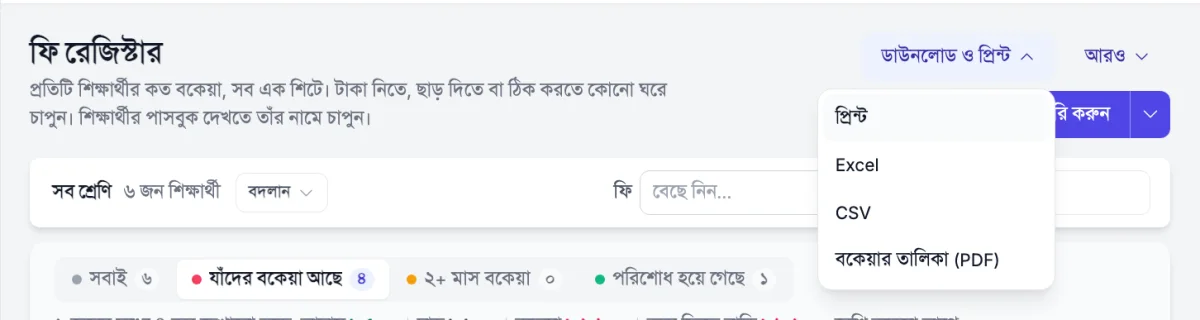
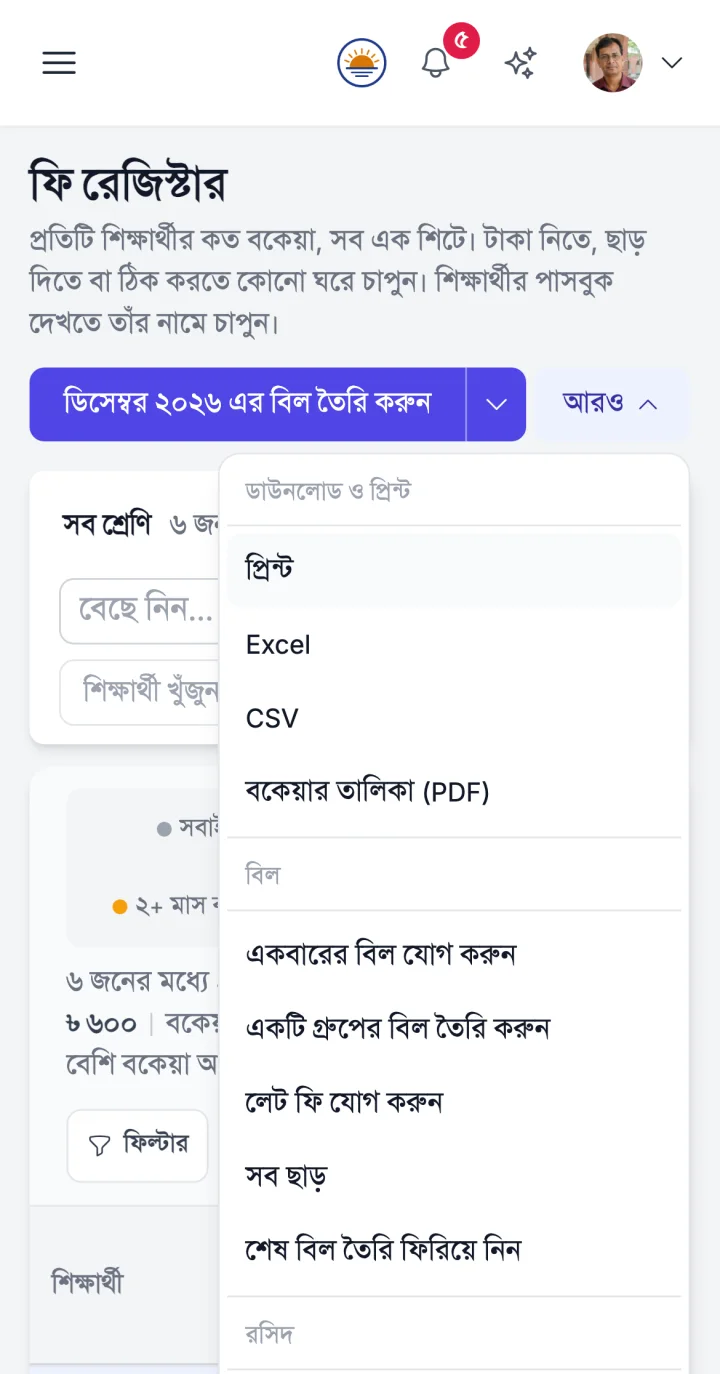
কাগজে তালিকা লাগলে ওপরের ডাউনলোড ও প্রিন্ট থেকে "বকেয়ার তালিকা (PDF)", প্রিন্ট বা Excel বেছে নিন। ফোনে ডাউনলোড ও প্রিন্ট থাকে ওপরের আরও এর ভেতরে।

 12
- 1সবাই … পরিশোধ হয়ে গেছে
- 2বকেয়া (সব বিল) আর পিছিয়ে

 1
- 1সবাই … পরিশোধ হয়ে গেছে

 1
- 1ডাউনলোড ও প্রিন্ট

 1
- 1ডাউনলোড ও প্রিন্ট
টিপস: পুরো প্রতিষ্ঠান না দেখে একটি ক্লাস দেখতে চাইলে ওপরের সব শ্রেণি লেখার পাশে বদলান চাপুন।
একজন শিক্ষার্থীর পাসবুক দেখুন
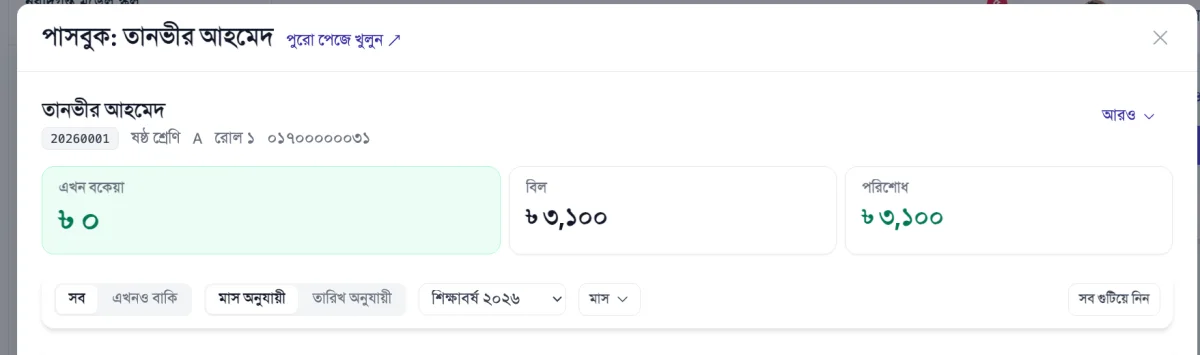
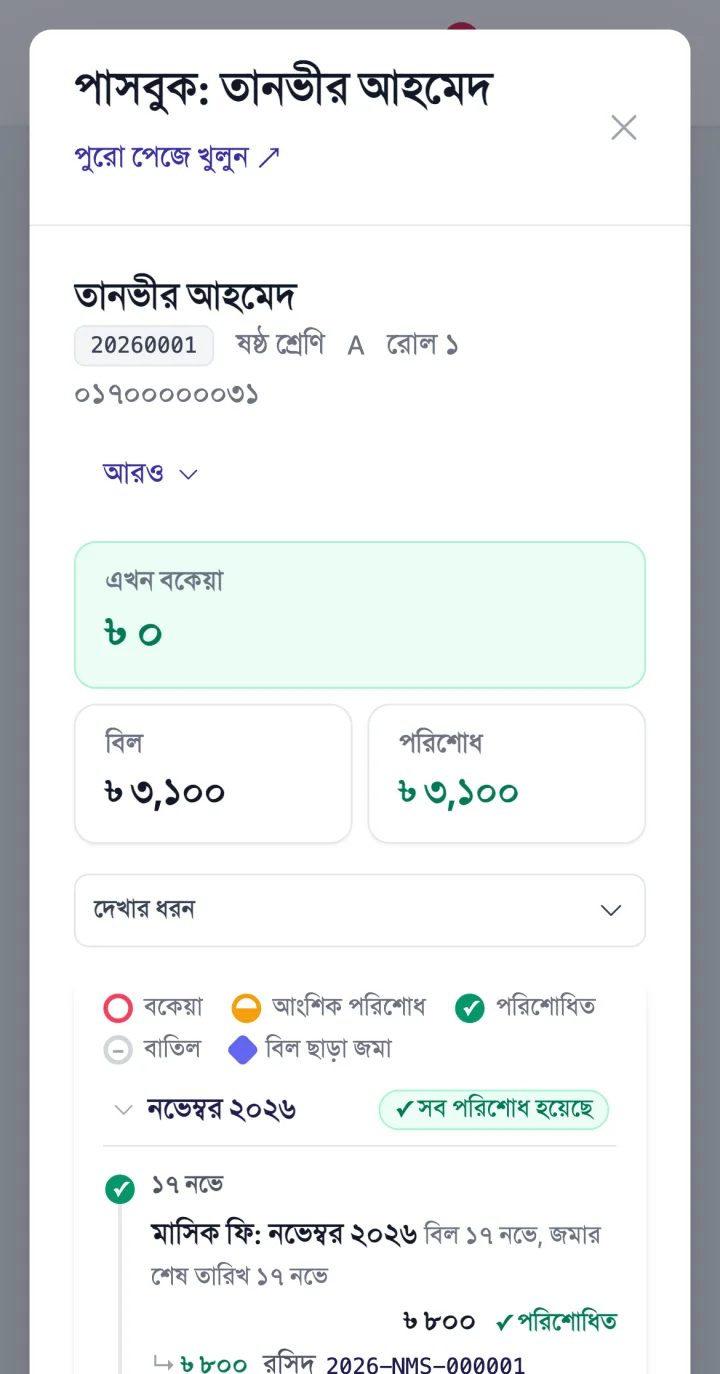
ফি রেজিস্টারে কোনো শিক্ষার্থীর নামে চাপুন (যেমন তানভীর আহমেদ)। "পাসবুক: তানভীর আহমেদ" নামে তাঁর খতিয়ান খুলবে। শিক্ষার্থীর প্রোফাইলের ফি ট্যাবেও একই পাসবুক পাওয়া যায়।
ওপরে তিনটি অঙ্ক: এখন বকেয়া, বিল আর পরিশোধ। নিচে প্রতিটি মাসের বিল, কোন রসিদে কত পরিশোধ হয়েছে আর কত বাকি, এক এক করে লেখা থাকে।
মাস অনুযায়ী আর তারিখ অনুযায়ী লেখা দুটি দিয়ে দেখার ধরন বদলানো যায়। কারও বকেয়া থাকলে পাসবুক এখনও বাকি বেছে নিয়েই খোলে, তখন শুধু বকেয়া বিলগুলো থাকে; সব লাইন দেখতে সব চাপুন। ফোনে এই বাছাইগুলো পাবেন দেখার ধরন চাপলে।
পুরো পেজে খুলুন ↗ চাপলে পাসবুক আলাদা পেজে খুলবে। সেখান থেকে প্রিন্ট বা PDF করে অভিভাবককে দিতে পারবেন।

 123
- 1এখন বকেয়া, বিল আর পরিশোধ
- 2মাস অনুযায়ী আর তারিখ অনুযায়ী
- 3পুরো পেজে খুলুন ↗

 123
- 1এখন বকেয়া, বিল আর পরিশোধ
- 2মাস অনুযায়ী আর তারিখ অনুযায়ী
- 3পুরো পেজে খুলুন ↗
বেতনের রেজিস্টার আর সহকর্মীর খতিয়ান দেখুন
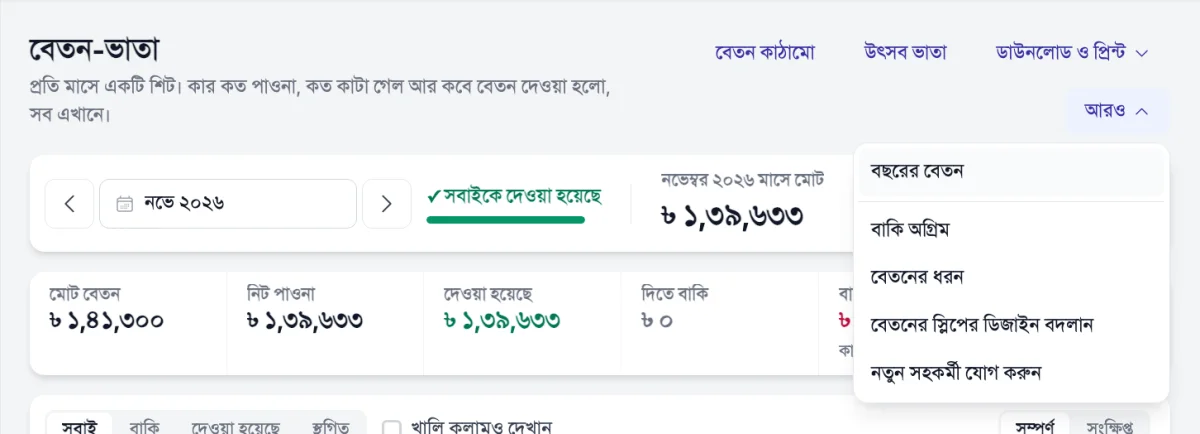
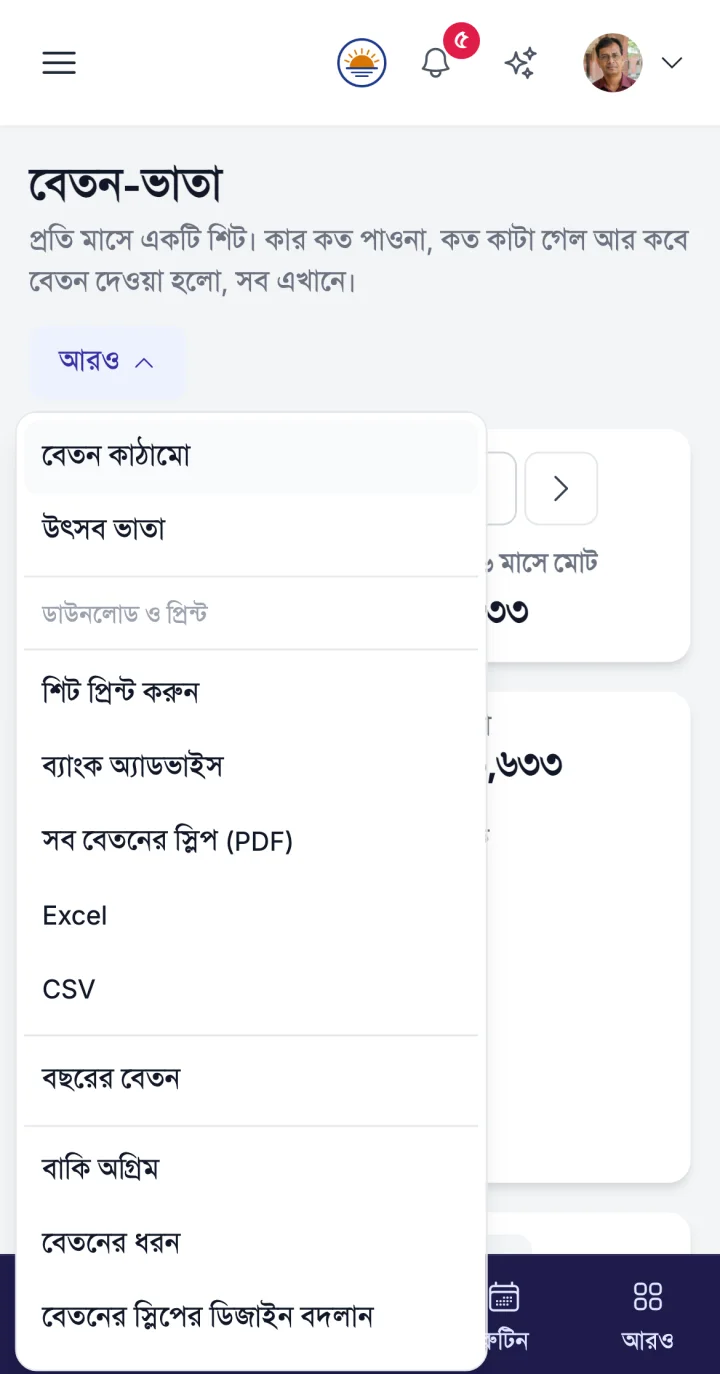
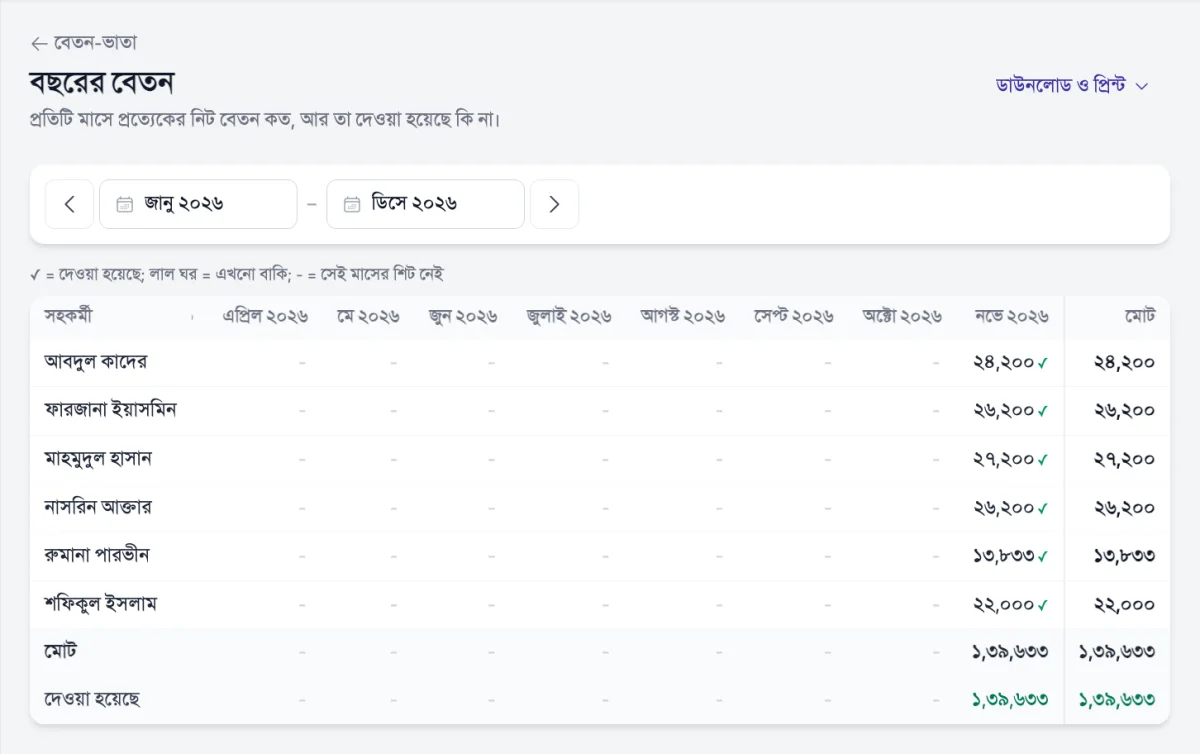
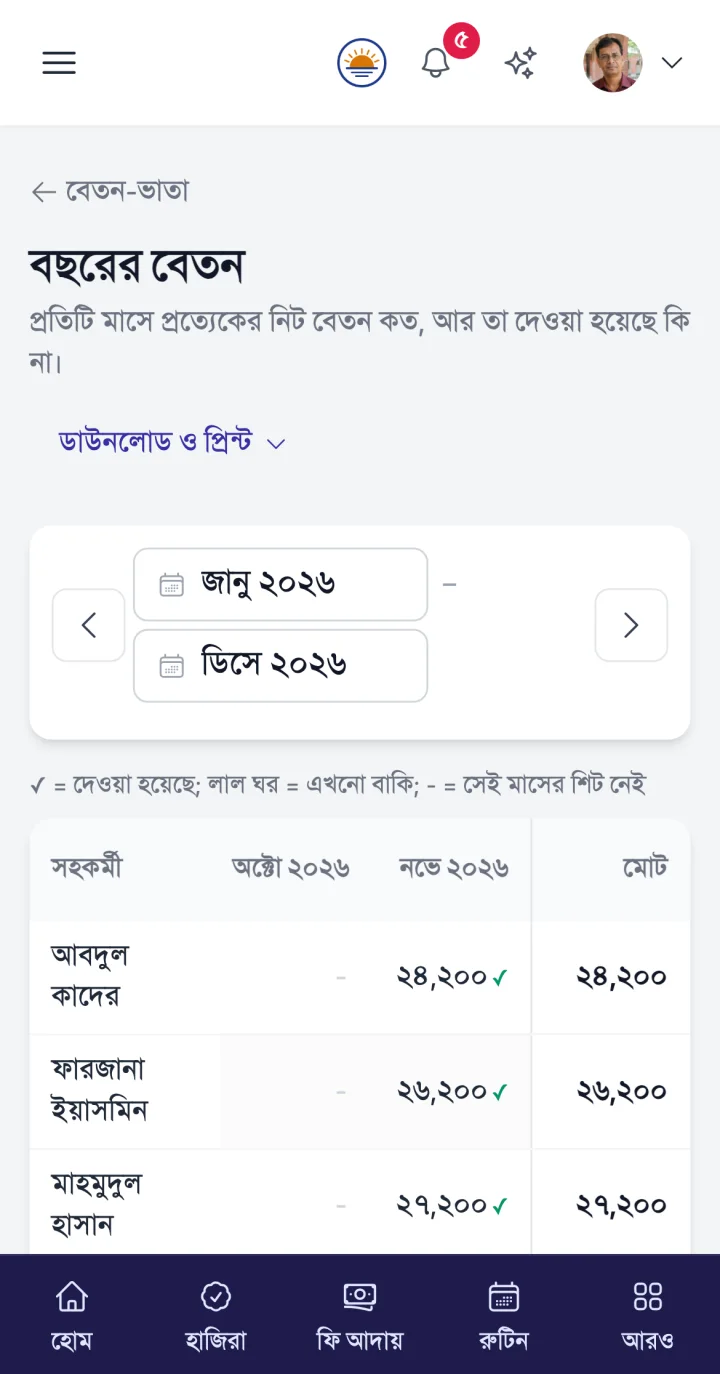
সারা বছরের বেতনের রেজিস্টার দেখতে ফিন্যান্স → বেতন-ভাতা খুলে ওপরের আরও থেকে বছরের বেতন চাপুন। প্রতিটি সহকর্মীর এক সারি, প্রতিটি মাসের এক কলাম, আর শেষে মোট। ✓ মানে দেওয়া হয়েছে, লাল ঘর মানে এখনো বাকি, আর "-" মানে সেই মাসের শিট নেই। ডাউনলোড ও প্রিন্ট থেকে প্রিন্ট বা ফাইল নিতে পারবেন।
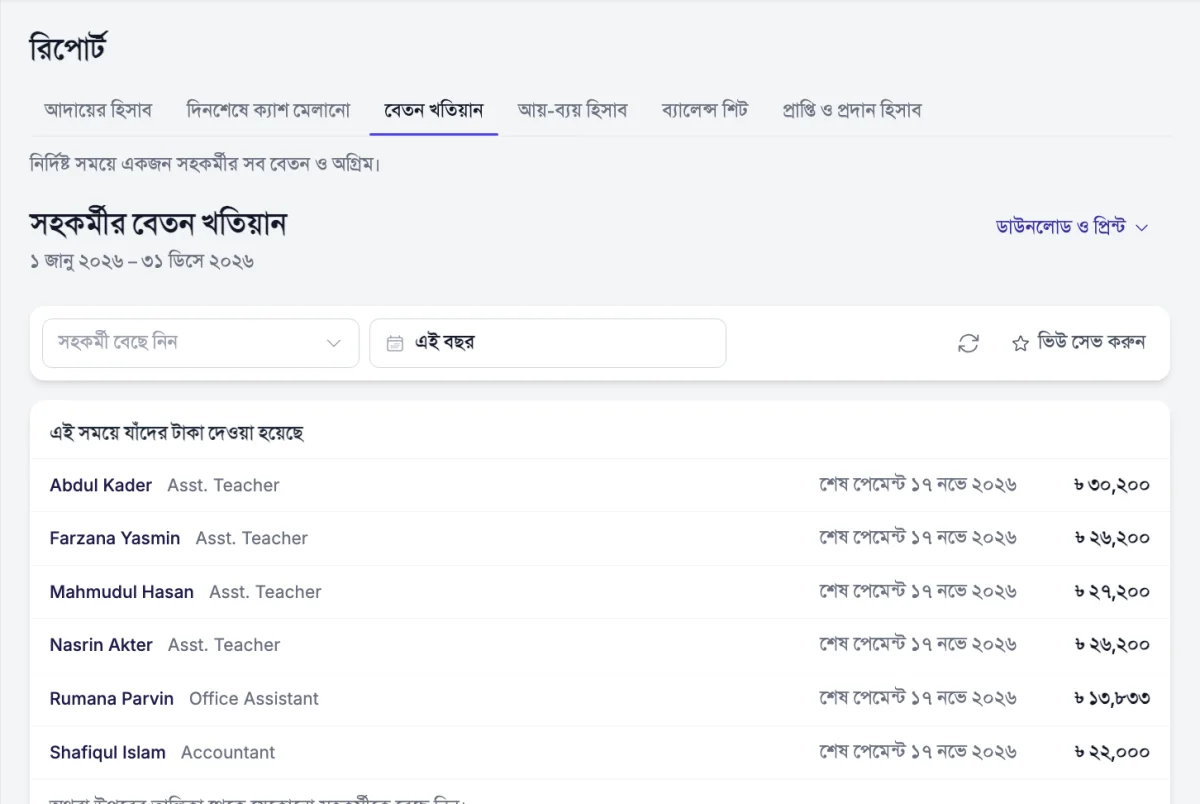
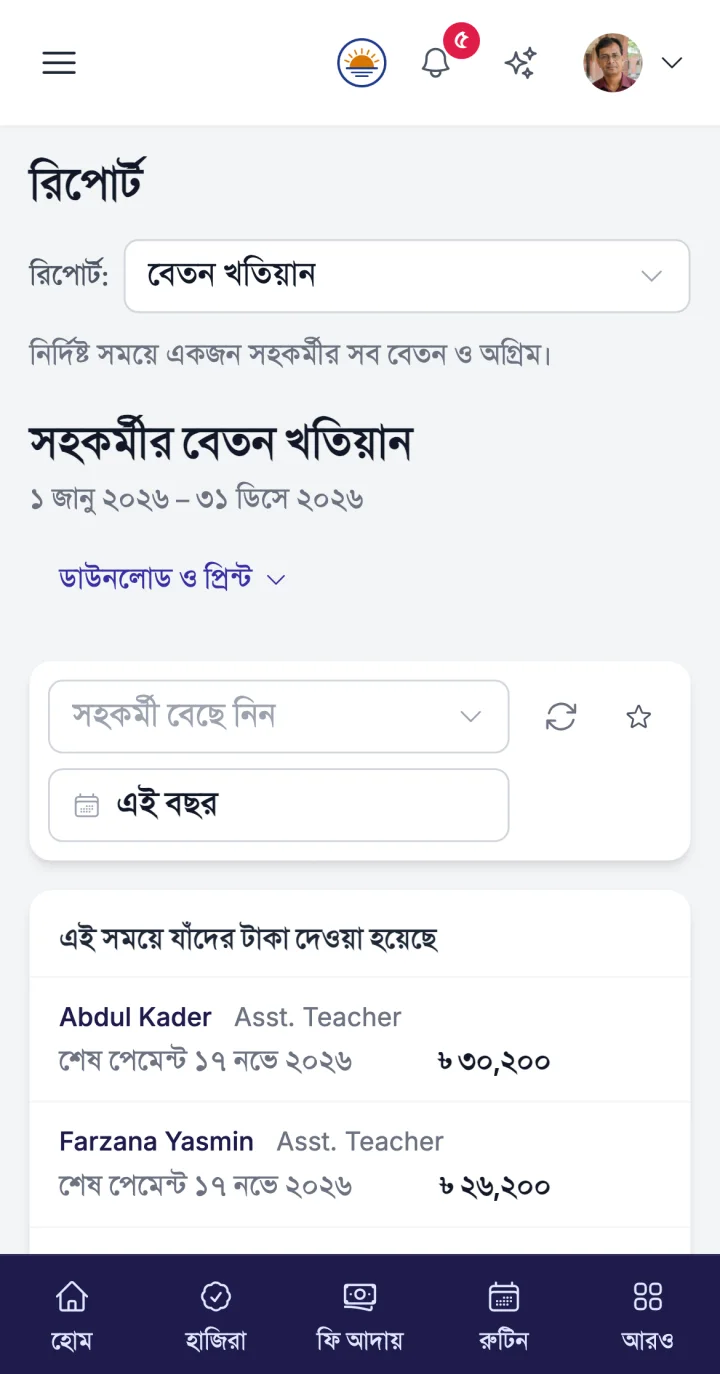
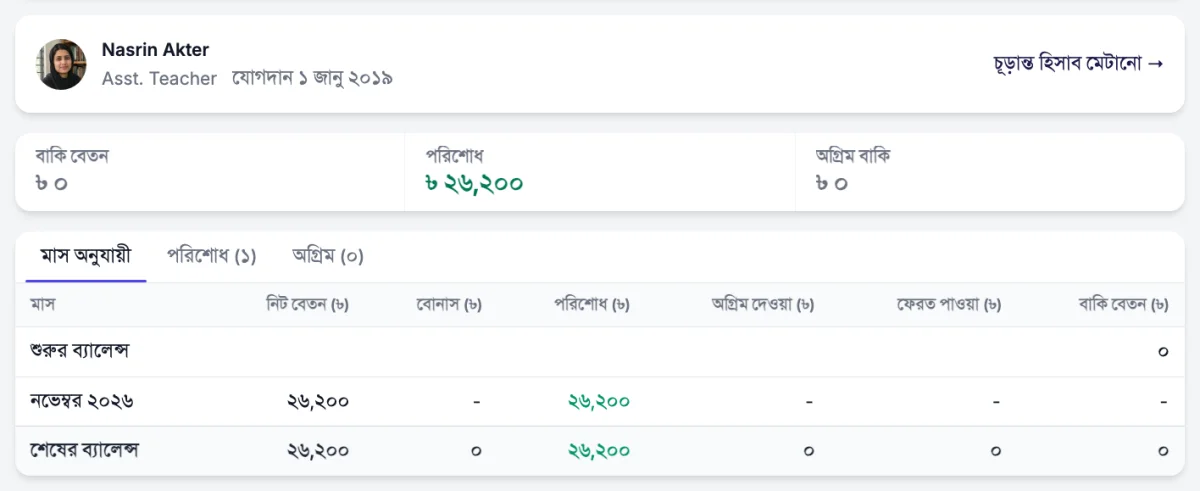
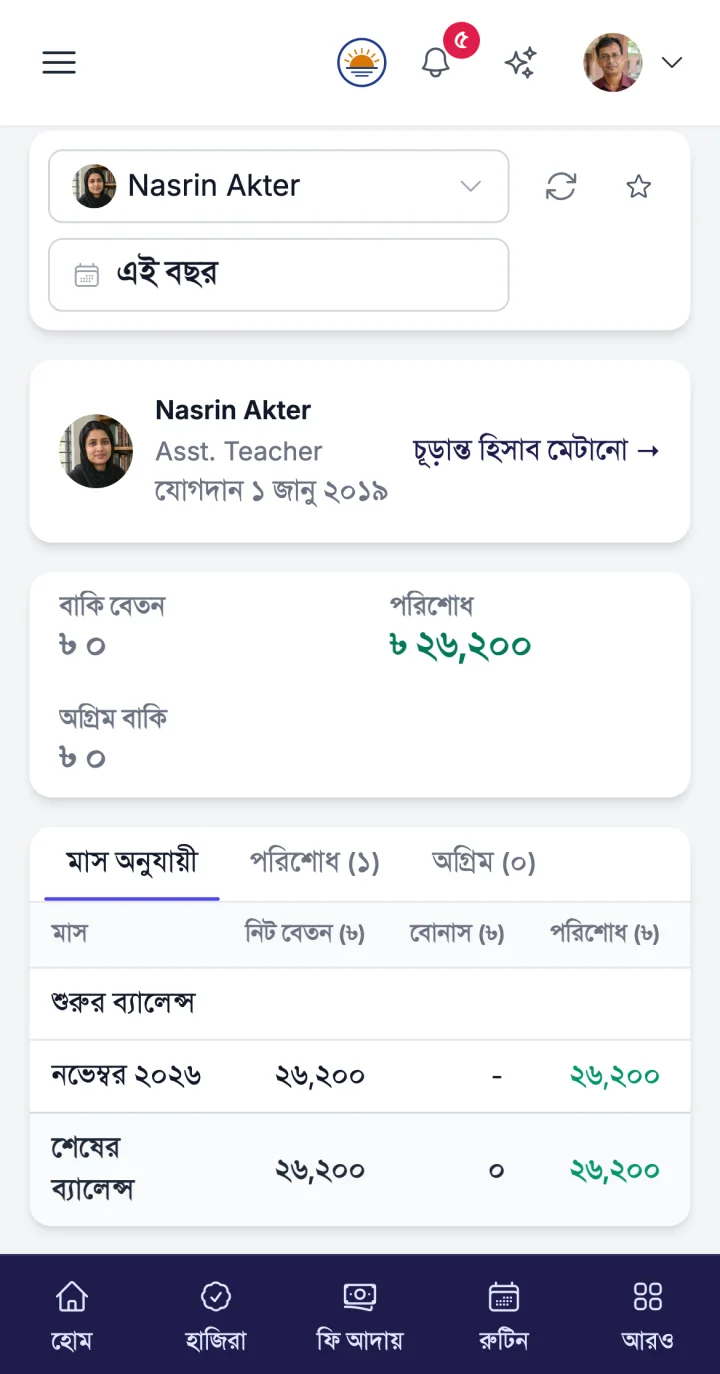
একজন সহকর্মীর পুরো হিসাব চাইলে রিপোর্ট → বেতন খতিয়ান খুলুন। এই সময়ে যাঁদের টাকা দেওয়া হয়েছে, তাঁদের তালিকা থেকে একজনকে বেছে নিন (যেমন নাসরিন আক্তার)। প্রতিটি মাসের নিট বেতন, বোনাস, কত পরিশোধ হয়েছে, অগ্রিম কত দেওয়া হয়েছে আর ফেরত এসেছে, আর শেষে কত বাকি, দেখা যাবে।

 1
- 1বছরের বেতন

 1
- 1বছরের বেতন

 1
- 1ডাউনলোড ও প্রিন্ট

 1
- 1ডাউনলোড ও প্রিন্ট

 1
- 1বেতন খতিয়ান

 1
- 1বেতন খতিয়ান


আয়-ব্যয় হিসাব দেখুন
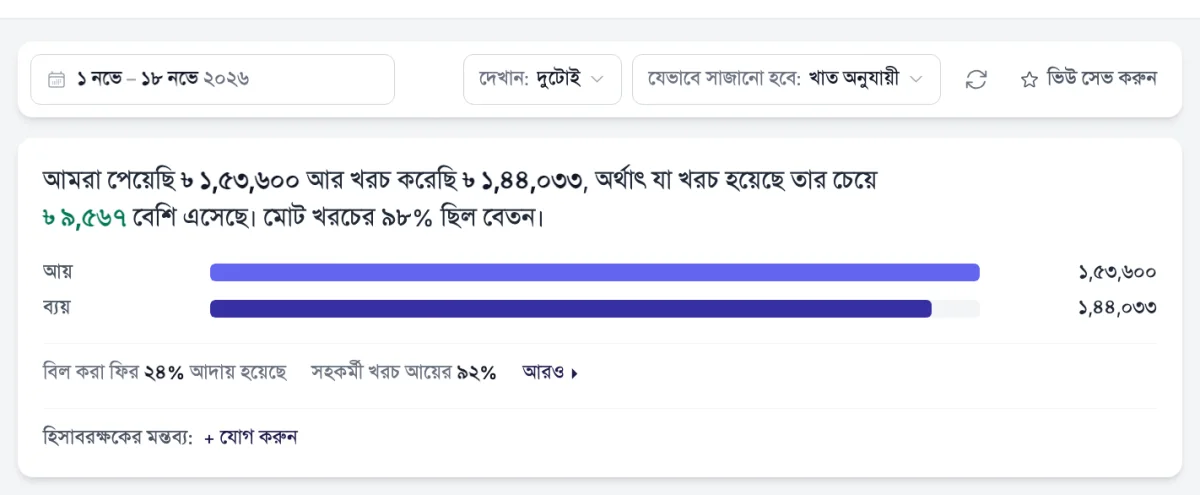
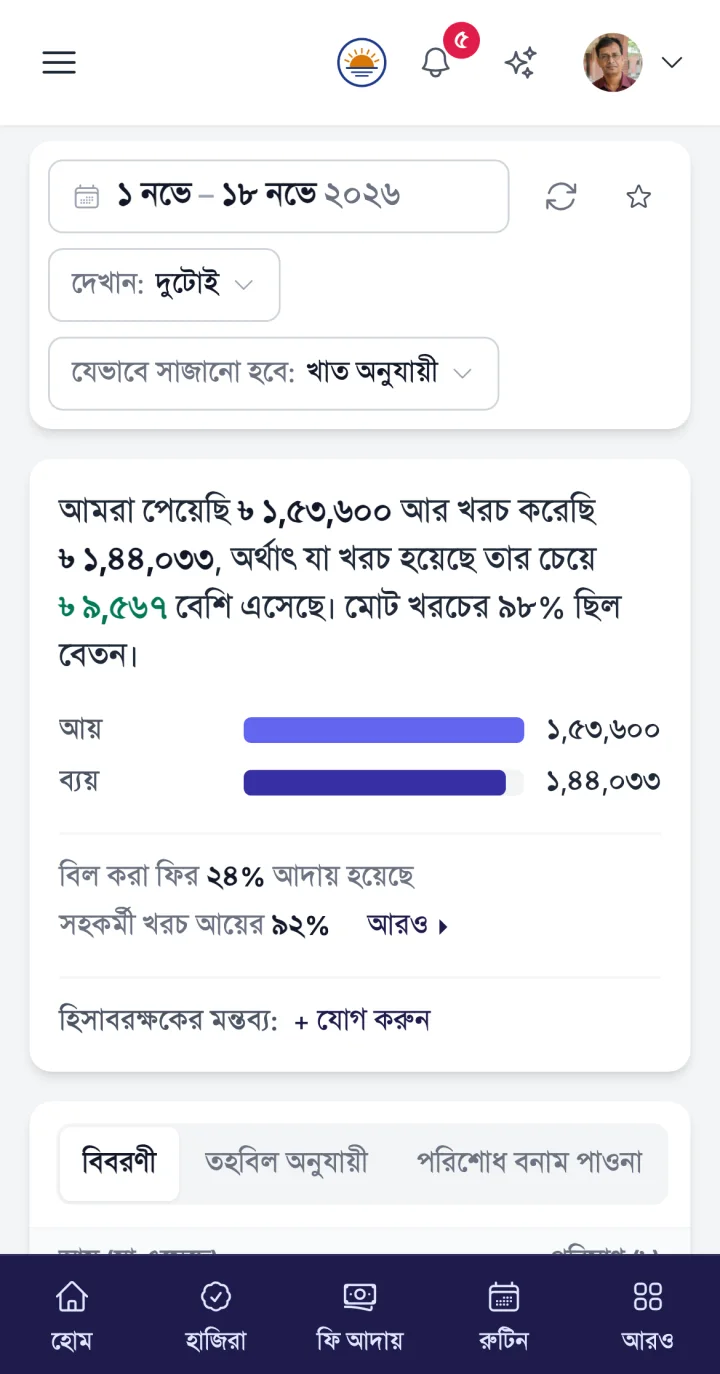
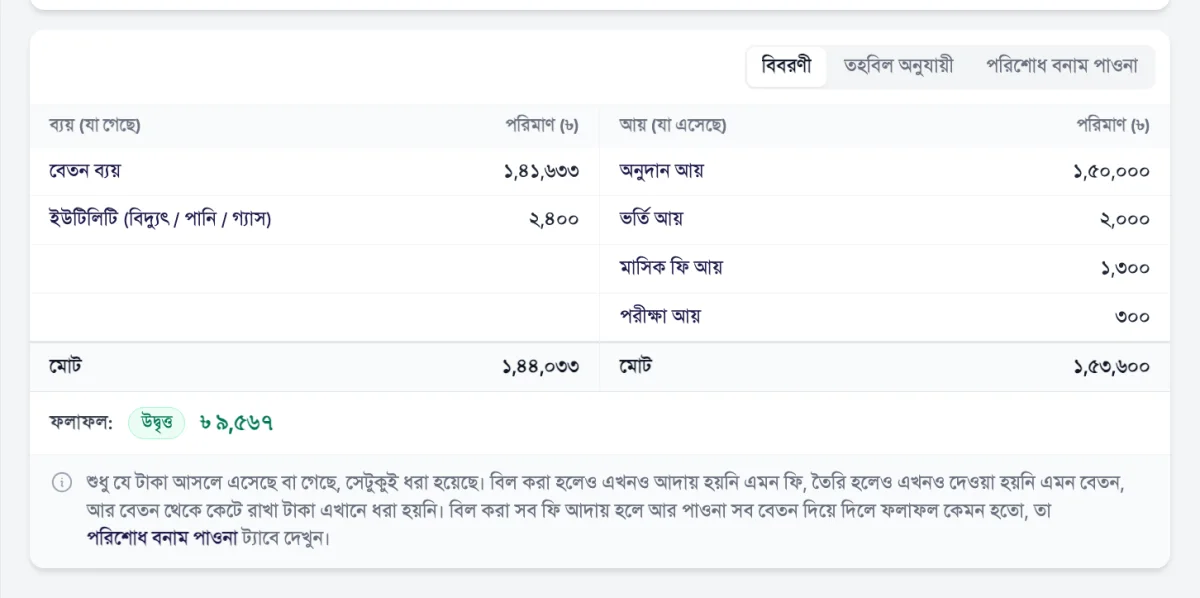
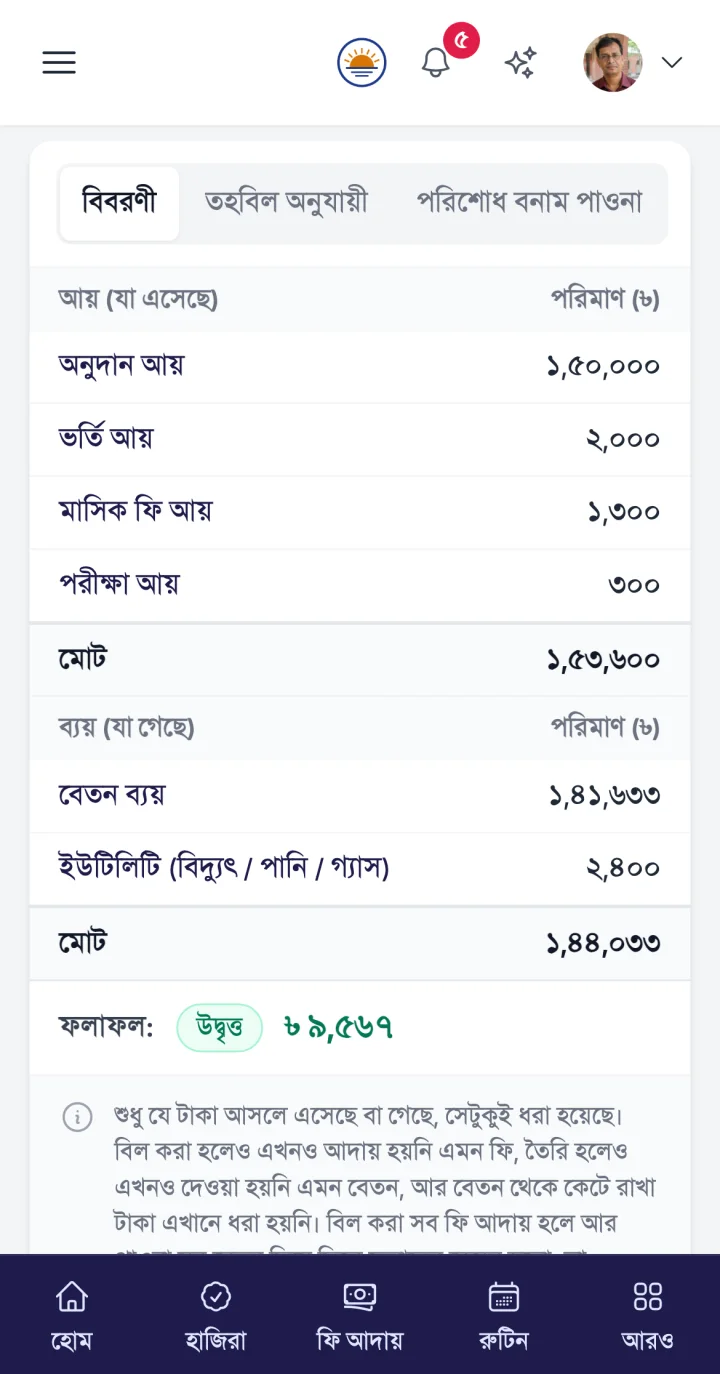
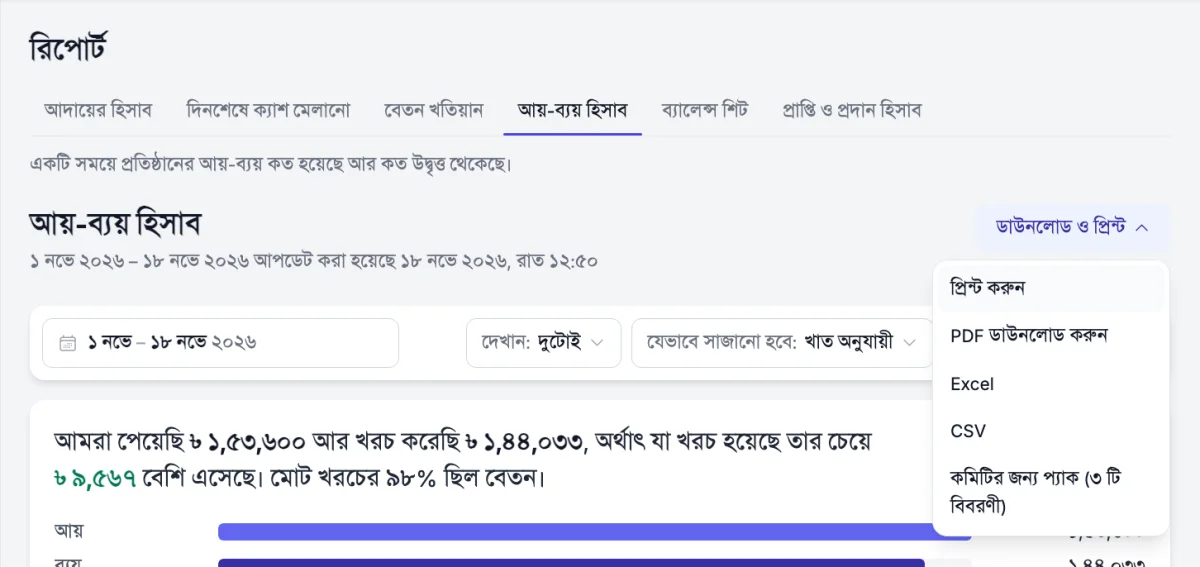
রিপোর্ট → আয়-ব্যয় হিসাব খুলুন। একটি সময়ে প্রতিষ্ঠানের আয় কত, ব্যয় কত আর কত উদ্বৃত্ত থেকেছে, তা এখানে দেখা যায়। ওপরে সহজ ভাষায় এক লাইনে পুরো হিসাব লেখা থাকে, যেমন "আমরা পেয়েছি ৳ ১,৫৩,৬০০ আর খরচ করেছি ৳ ১,৪৪,০৩৩ …"।
নিচে ব্যয় (যা গেছে) আর আয় (যা এসেছে) দুই তালিকায় প্রতিটি খাতের টাকা, যেমন বেতন ব্যয়, ইউটিলিটি, অনুদান আয় আর মাসিক ফি আয়। শেষে ফলাফল: উদ্বৃত্ত নাকি ঘাটতি।
যেভাবে সাজানো হবে ঘরে "খাত অনুযায়ী" অথবা "যাঁকে দেওয়া হয়েছে তাঁর নাম অনুযায়ী" বেছে নিতে পারবেন। হিসাবরক্ষকের মন্তব্য অংশে "+ যোগ করুন" চেপে কমিটির জন্য একটি নোটও লিখে রাখা যায়।
এই রিপোর্টে শুধু যে টাকা আসলে এসেছে বা গেছে, সেটুকুই ধরা হয়। বিল করা কিন্তু আদায় না হওয়া ফি দেখতে "পরিশোধ বনাম পাওনা" ট্যাব খুলুন।

 123
- 1এক লাইনে পুরো হিসাব
- 2যেভাবে সাজানো হবে
- 3হিসাবরক্ষকের মন্তব্য

 123
- 1এক লাইনে পুরো হিসাব
- 2যেভাবে সাজানো হবে
- 3হিসাবরক্ষকের মন্তব্য

 1
- 1উদ্বৃত্ত নাকি ঘাটতি

 1
- 1উদ্বৃত্ত নাকি ঘাটতি
যেকোনো রিপোর্ট প্রিন্ট করুন বা ফাইলে নিন
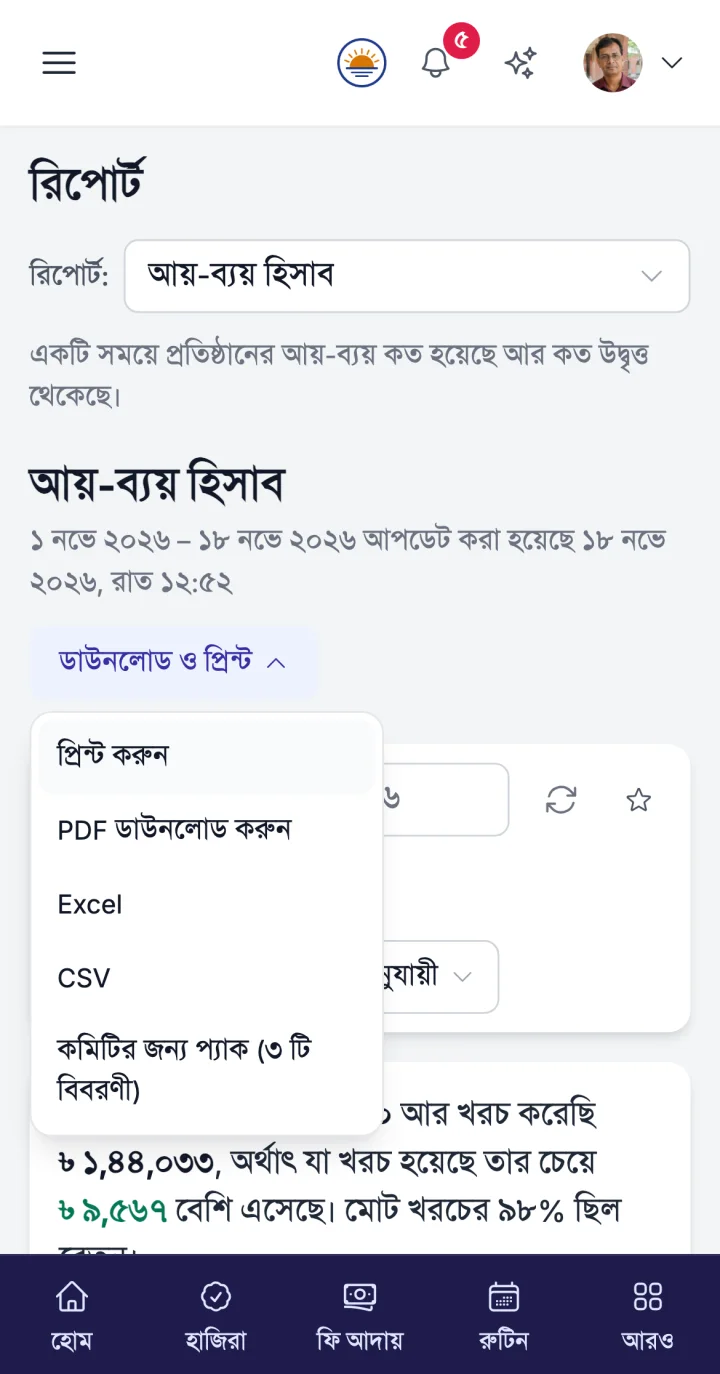
প্রতিটি রিপোর্টের ওপরে ডাউনলোড ও প্রিন্ট চাপুন। প্রিন্ট করুন, PDF ডাউনলোড করুন, Excel আর CSV পাবেন। আয়-ব্যয় হিসাবের মেনুতে "কমিটির জন্য প্যাক (৩ টি বিবরণী)"ও আছে: কমিটির সভার জন্য তিনটি বিবরণী এক PDF ফাইলে। যে তারিখ আর বাছাই দিয়ে রিপোর্টটি এখন দেখছেন, ফাইলেও ঠিক সেটিই আসবে।
বছর শেষের হিসাবের জন্য প্রাপ্তি ও প্রদান হিসাব (কোন হিসাবে কত টাকা এলো আর গেল) আর ব্যালেন্স শিট (প্রতিষ্ঠানের সম্পদ আর দায়) রিপোর্টও এখানেই আছে।

 1
- 1ডাউনলোড ও প্রিন্ট

 1
- 1ডাউনলোড ও প্রিন্ট
এরপর কী করবেন
প্রতিদিন সকালে একবার সারসংক্ষেপ পেজটি দেখে নিন, যা দেখা দরকার অংশে কোনো কাজ বাকি থাকলে সেখান থেকেই শুরু করুন। মাস শেষে আয়-ব্যয় হিসাব আর বকেয়ার তালিকা প্রিন্ট করে পরিচালনা কমিটিকে দিতে পারেন।


কোনো সমস্যা হলে
রিপোর্ট পেজে কোনো রিপোর্টের নাম নেই।
সেই রিপোর্ট দেখার অনুমতি আপনার অ্যাক্সেস লেভেলে নেই, অথবা রিপোর্টটি আপনার প্ল্যানে নেই। প্রতিষ্ঠানের অ্যাডমিনকে অনুমতি দিতে বলুন।
সারসংক্ষেপের বকেয়া আর ফি রেজিস্টারের বকেয়া মিলছে না।
সারসংক্ষেপের মেয়াদ পেরোনো বকেয়া শুধু শেষ তারিখ পেরিয়ে যাওয়া বিল গোনে। ফি রেজিস্টারের বকেয়া (সব বিল) কলামে যেসব বিলের শেষ তারিখ এখনো আসেনি, সেগুলোও ধরা থাকে।
আয়-ব্যয় হিসাবে বেতনের আলাদা লাইন নেই।
বেতন দেখার অনুমতি না থাকলে সব বেতন এক লাইনে একসাথে দেখানো হয়, কারও আলাদা অঙ্ক দেখা যায় না।
রিপোর্টে আজকের হিসাব আসেনি।
ওপরের তারিখের ঘরটি দেখে নিন, আজকের তারিখ সেখানে আছে কি না। রিপোর্টের নামের নিচে "আপডেট করা হয়েছে …" লেখা থাকে, পুরোনো মনে হলে ভিউ সেভ করুন এর পাশের গোল তীর চিহ্নটি (রিফ্রেশ) চাপুন।
আরও টিউটোরিয়াল
EduSine এর অন্য কাজগুলো কীভাবে করবেন, তা-ও ধাপে ধাপে দেখে নিতে পারেন।
রসিদ ও পে-স্লিপের ডিজাইন
রসিদ আর বেতনের স্লিপের জন্য একটি স্টাইল বেছে নিন, তারপর লোগো, ভাষা, খাত, সই আর কাগজের মাপ নিজের মতো সাজান।
পড়ুনফিন্যান্স সেটিংস
ক্যাশ, ব্যাংক আর মোবাইল ওয়ালেট, পেমেন্টের মাধ্যম, হিসাবের খাত, রসিদ নম্বর আর অনুমোদনের নিয়ম একবার ঠিক করে নিন।
পড়ুনওয়েবসাইট এডিট করুন
থিম এডিটরে ওয়েবসাইটের ব্যানার, প্রতিষ্ঠান প্রধানের কার্ড আর সেকশনগুলো নিজের মতো সাজান, তারপর প্রকাশ করুন।
পড়ুনযা খুঁজছেন, তা পাচ্ছেন না?