অনলাইনে ভর্তি
কোন ক্লাসে কতজন ভর্তি নেবেন আর কীভাবে বাছাই করবেন, তা ঠিক করে দিলেই আপনার ওয়েবসাইটে ভর্তির আবেদন ফর্ম চালু হয়ে যাবে। অভিভাবকেরা ঘরে বসেই আবেদন করবেন, আর প্রতিটি আবেদন একটি নম্বরসহ আপনার অ্যাডমিন প্যানেলে চলে আসবে।
ভর্তি পরীক্ষা নিলে রোল দেওয়া, অ্যাডমিট কার্ড ছাপা, নম্বর দেওয়া, মেধা তালিকা আর ফলাফল প্রকাশ, সব এখান থেকেই করা যায়। ফলাফল প্রকাশের আগে পর্যন্ত আসনের সংখ্যা বা পরীক্ষার বিষয় বদলানো যাবে।
এই কাজটি অ্যাডমিন, অথবা যাঁকে ভর্তির আবেদন ম্যানেজ করার অনুমতি দেওয়া আছে, তিনি করতে পারবেন। আবেদন ফি নিতে ফি নেওয়ার অনুমতি, আর মেধা তালিকা তৈরি ও প্রকাশ করতে ভর্তির ফলাফলের অনুমতি লাগে। শুধু নম্বর দেওয়ার অনুমতি দিয়ে কোনো শিক্ষককে দিয়েও পরীক্ষার নম্বর তোলানো যায়।
- ভর্তি চালু করা
- আবেদন আর ফি
- ভর্তি পরীক্ষা
- মেধা তালিকা
- আসন দেওয়া
তাড়াতাড়ি ভর্তি চালু করতে চাইলে এগুলো হাতের কাছে রাখুন
কোন কোন ক্লাসে ভর্তি নেবেন, প্রতিটিতে কয়টি আসন আর কতজনকে অপেক্ষার তালিকায় রাখবেন
আবেদন ফি (ফর্মের দাম), না নিলে ফাঁকা রাখুন
ভর্তি পরীক্ষার তারিখ, সময়, স্থান আর বিষয়গুলোর পূর্ণ নম্বর
আবেদনের শেষ তারিখ (থাকলে)
এই টিউটোরিয়ালে যা যা থাকবে
কোন কাজ কোন স্টেপে, এখানে দেখে নিন।
ভর্তি চালু করা
ভর্তির সেটিংস, কোন ক্লাসে কয়টি আসন আর কত টাকা ফি
আবেদন আর ফি
ওয়েবসাইটে আবেদন, অফিসে আবেদন ফি নেওয়া
ভর্তি পরীক্ষা
পরীক্ষা ঠিক করা, রোল, অ্যাডমিট কার্ড আর নম্বর
মেধা তালিকা
মেধাক্রম ঠিক করা আর ফলাফল প্রকাশ
আসন দেওয়া
কেউ আসন ছেড়ে দিলে অপেক্ষার তালিকা থেকে পরের জনকে আসন দেওয়া
ধাপে ধাপে
প্রত্যেকটি স্টেপ-এ স্ক্রিনে যেভাবে দেখাবে, সেভাবে করতে থাকুন।
ভর্তির পেজ খুলুন
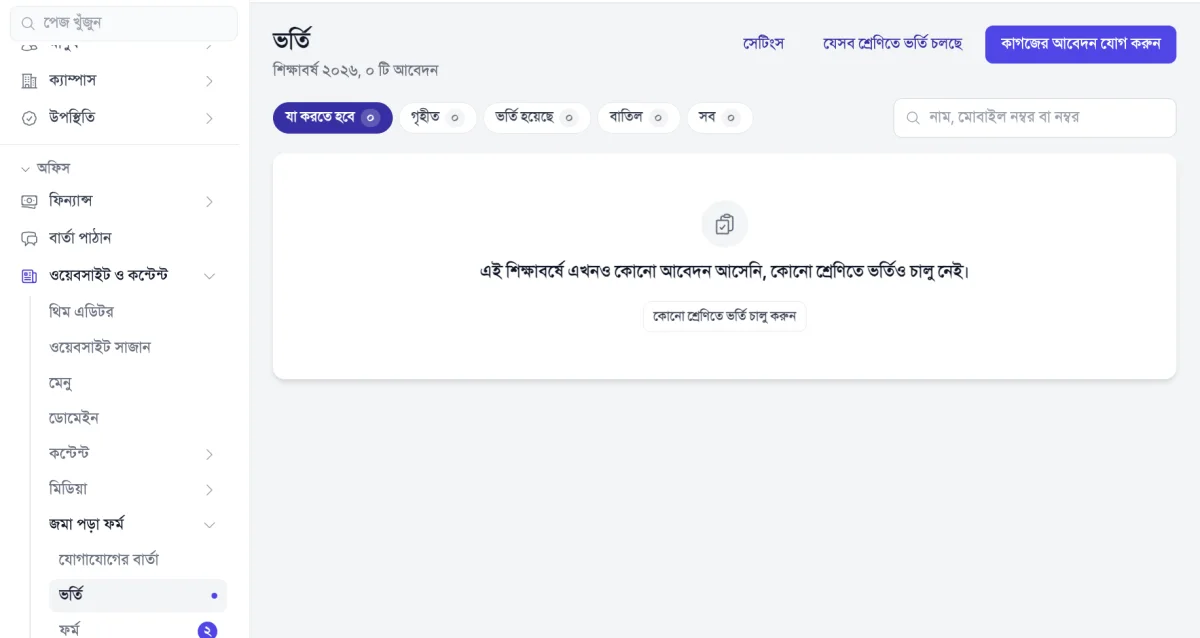
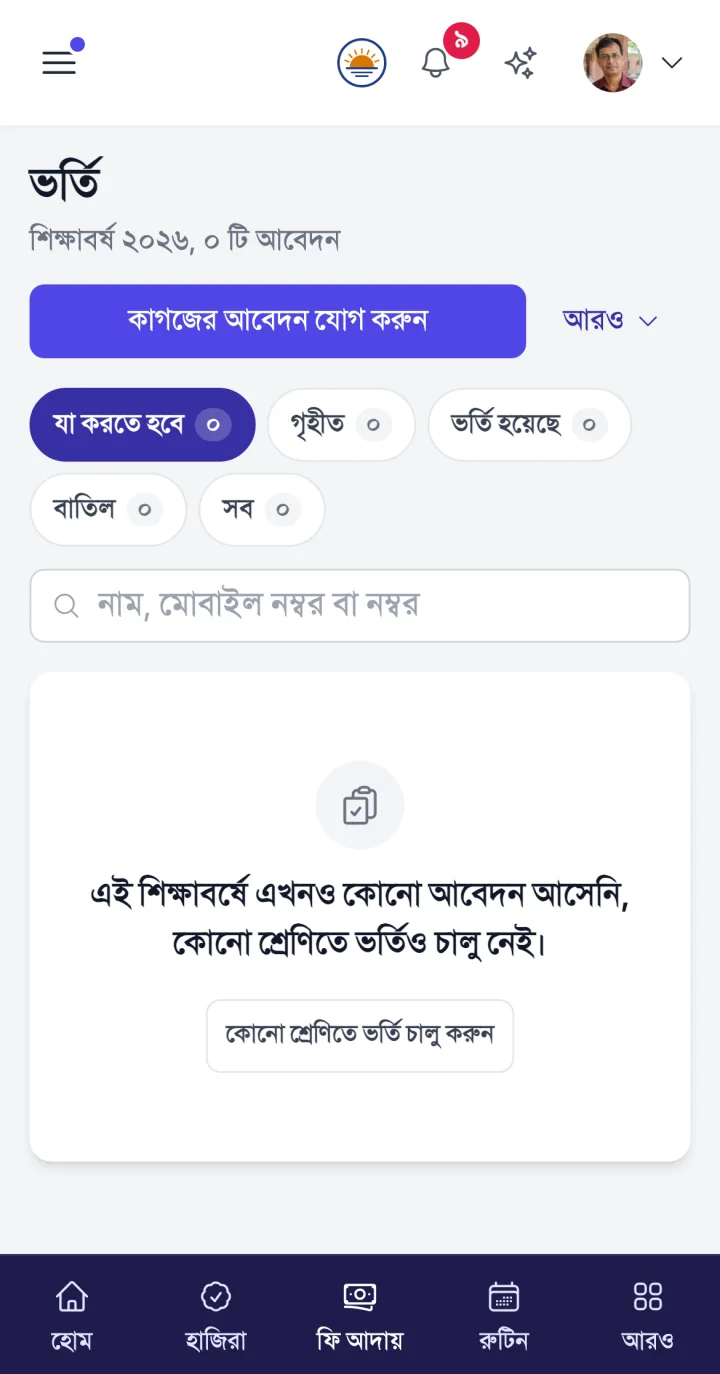
বাঁ পাশের মেনুতে ওয়েবসাইট ও কন্টেন্ট → জমা পড়া ফর্ম → ভর্তি চাপুন। ওপরে শিক্ষাবর্ষ আর আবেদনের সংখ্যা লেখা থাকে। নতুন ভর্তি সাধারণত আগামী বছরের জন্যই হয়। আগামী শিক্ষাবর্ষে কোনো ক্লাসে ভর্তি চালু করলে ডান পাশে শিক্ষাবর্ষের বাটন আসবে, তখন সেখান থেকে বছর বদলানো যাবে।
প্রথমবার পেজে লেখা থাকবে, এই শিক্ষাবর্ষে এখনও কোনো আবেদন আসেনি আর কোনো ক্লাসে ভর্তিও চালু নেই।

 12
- 1ওয়েবসাইট ও কন্টেন্ট → জমা পড়া ফর্ম → ভর্তি
- 2শিক্ষাবর্ষ

 1
- 1শিক্ষাবর্ষ
ভর্তির সেটিংস দেখে নিন
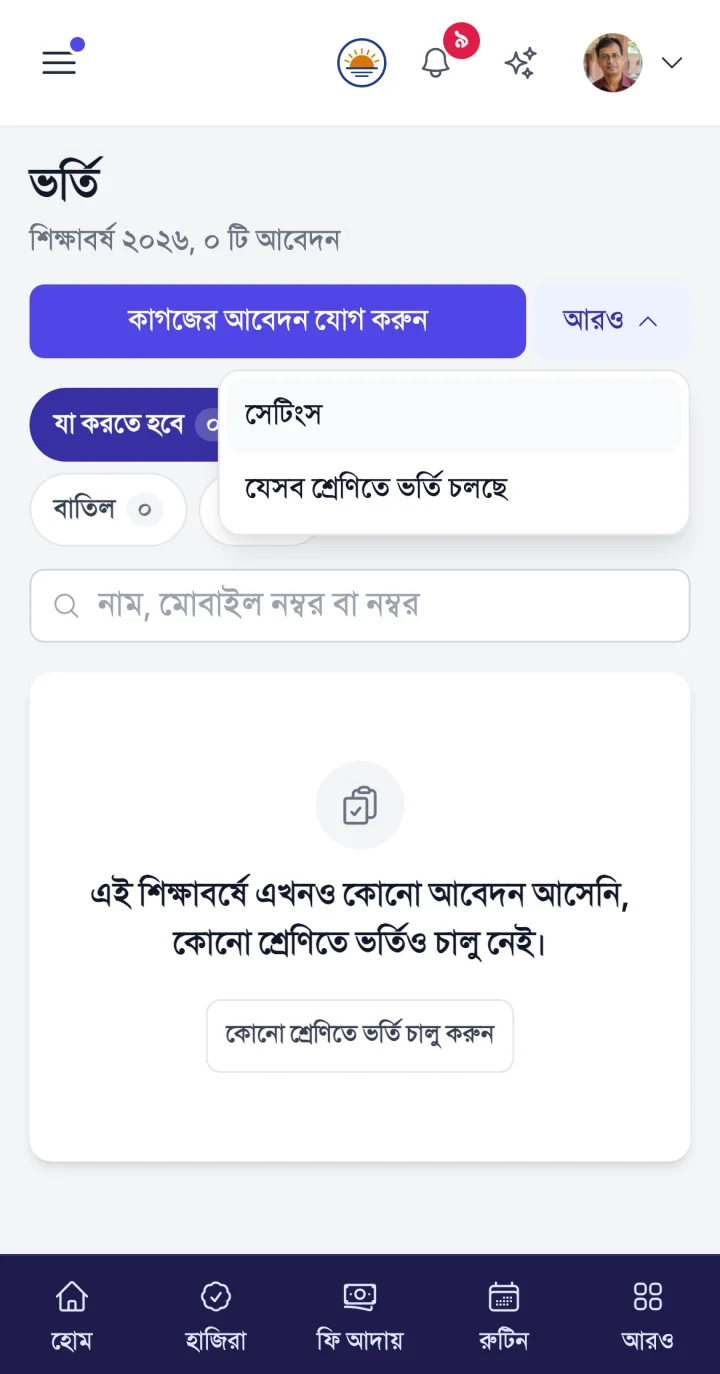
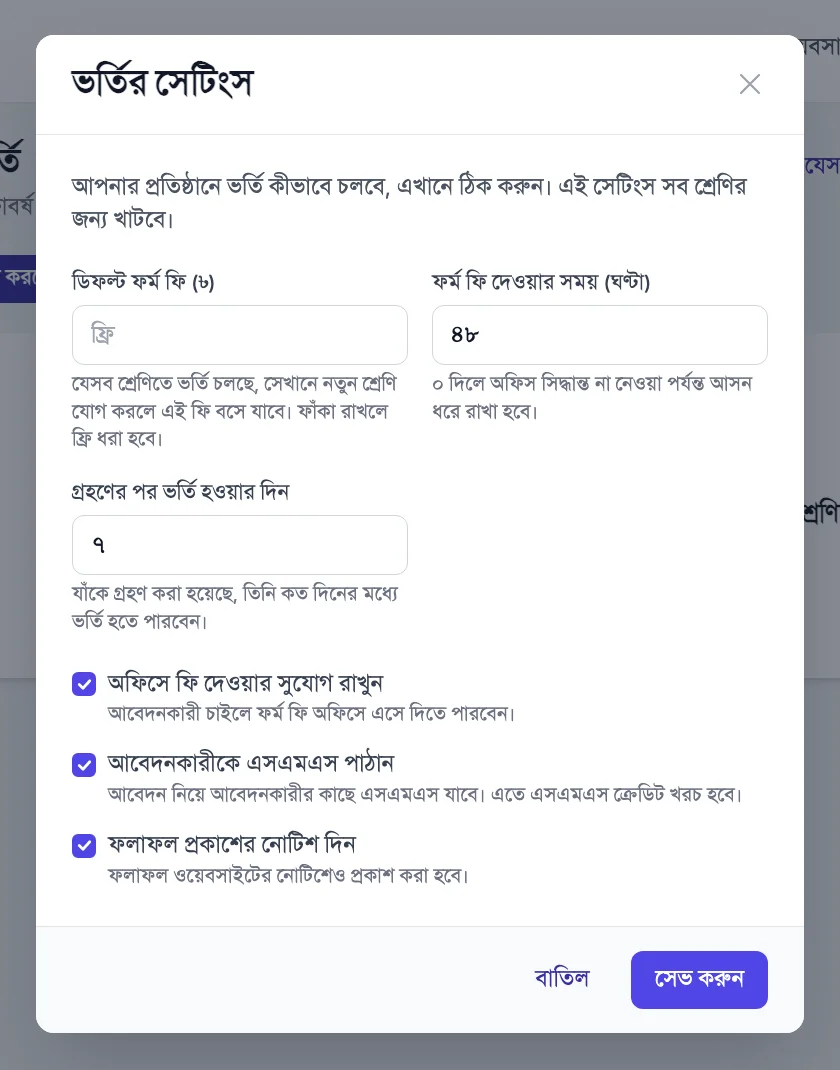
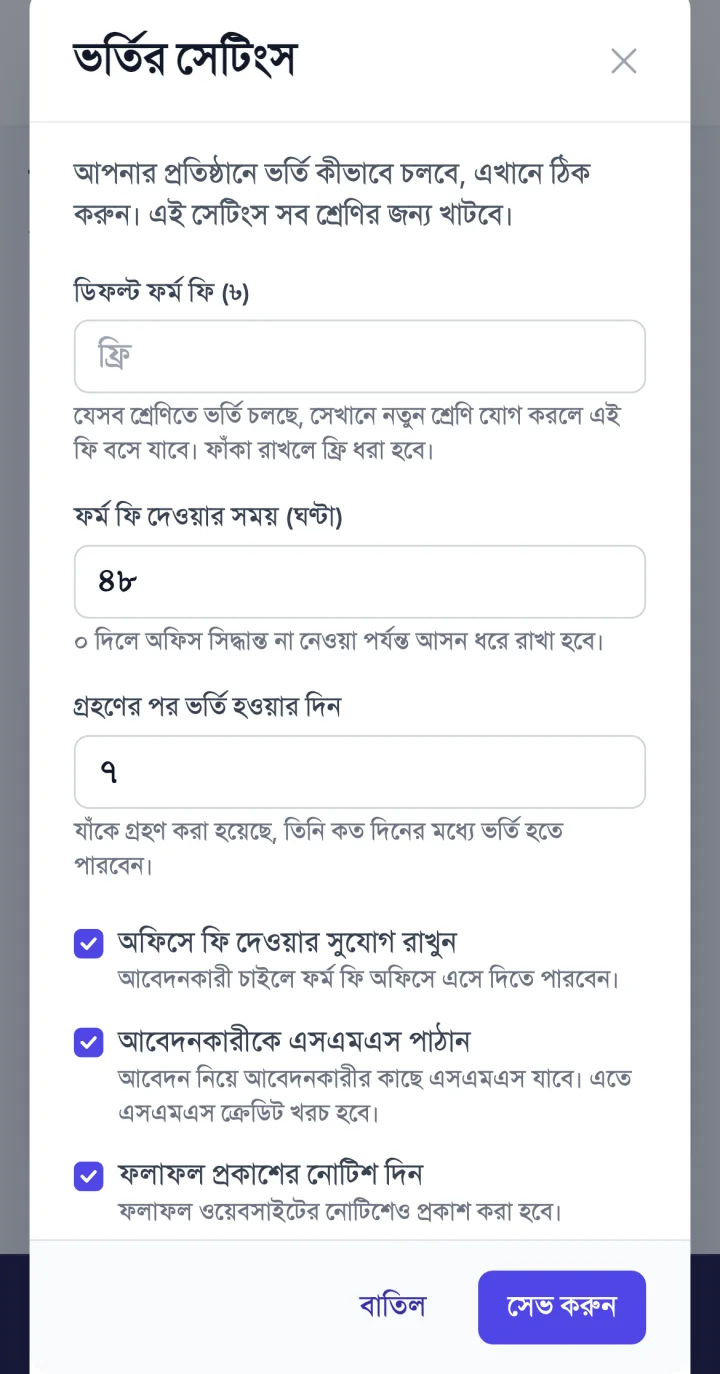
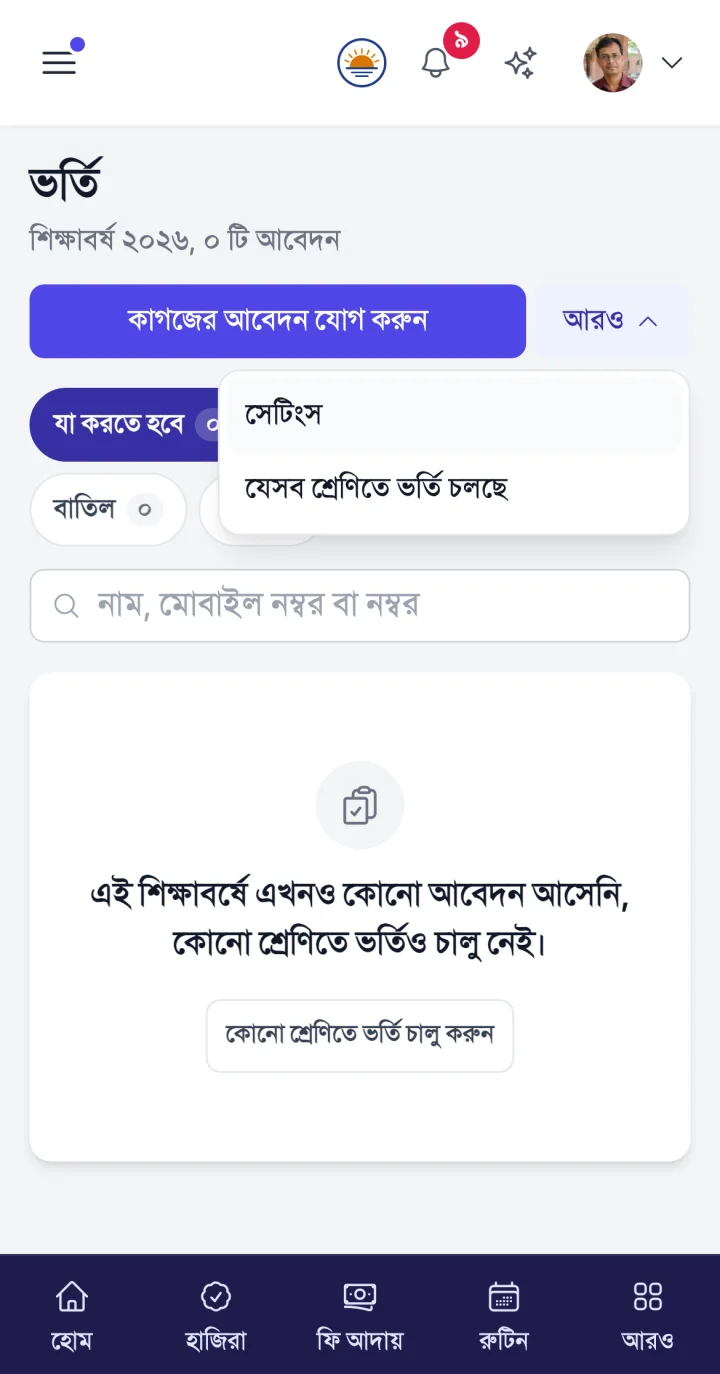
ওপরের সেটিংস চাপুন। ফোনে সেটিংস থাকে ওপরের আরও এর ভেতরে। "ভর্তির সেটিংস" উইন্ডোতে যা থাকে, তা সব ক্লাসের জন্য খাটে:
- ডিফল্ট ফর্ম ফি (৳): নতুন কোনো ক্লাসে ভর্তি চালু করলে এই ফি নিজে থেকে বসে যাবে।
- ফর্ম ফি দেওয়ার সময় (ঘণ্টা): সাধারণত ৪৮ ঘণ্টা। এর মধ্যে ফি না দিলে আবেদনটি প্রত্যাহার হয়ে যায়, আসনটি অন্যরা পায়। ০ দিলে অফিস সিদ্ধান্ত না নেওয়া পর্যন্ত আবেদন থেকে যাবে।
- গ্রহণের পর ভর্তি হওয়ার দিন: নির্বাচিত হওয়ার পর কত দিনের মধ্যে ভর্তি হতে হবে, সাধারণত ৭ দিন।
- অফিসে ফি দেওয়ার সুযোগ রাখুন, আবেদনকারীকে এসএমএস পাঠান আর ফলাফল প্রকাশের নোটিশ দিন: তিনটিই সাধারণত চালু রাখাই ভালো। এসএমএসে প্রতিষ্ঠানের এসএমএস ব্যালেন্স খরচ হয়।
সাধারণত EduSine যা সেট করে সেটাই ঠিক থাকে। কিছু বদলালে সেভ করুন চাপুন।

 1
- 1সেটিংস

 1
- 1সেটিংস

 123
- 1ডিফল্ট ফর্ম ফি (৳)
- 2ফর্ম ফি দেওয়ার সময় (ঘণ্টা)
- 3অফিসে ফি, এসএমএস আর নোটিশ

 123
- 1ডিফল্ট ফর্ম ফি (৳)
- 2ফর্ম ফি দেওয়ার সময় (ঘণ্টা)
- 3অফিসে ফি, এসএমএস আর নোটিশ
যে ক্লাসে ভর্তি নেবেন, সেটি চালু করুন
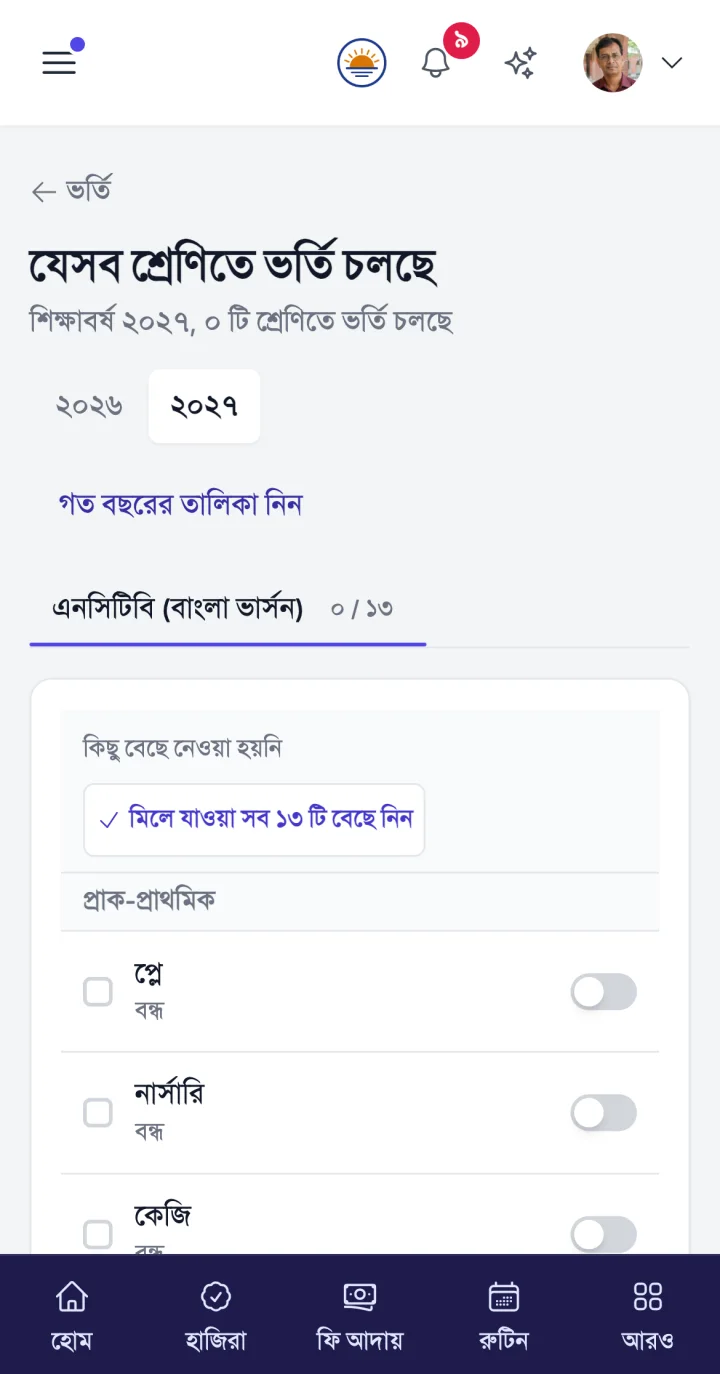
ওপরের "যেসব শ্রেণিতে ভর্তি চলছে" চাপুন। আপনার প্রতিষ্ঠানের সব ক্লাসের একটি তালিকা খুলবে। ওপরের শিক্ষাবর্ষের বাটন থেকে আগামী বছর (যেমন ২০২৭) বেছে নিন। ফোনে এটিও ওপরের আরও এর ভেতরে থাকে, আর প্রতিটি ক্লাস আলাদা কার্ডে দেখায়। আগের বছরও ভর্তি নিয়ে থাকলে গত বছরের তালিকা নিন চাপলে সেই ক্লাসগুলো একসাথে চলে আসবে।
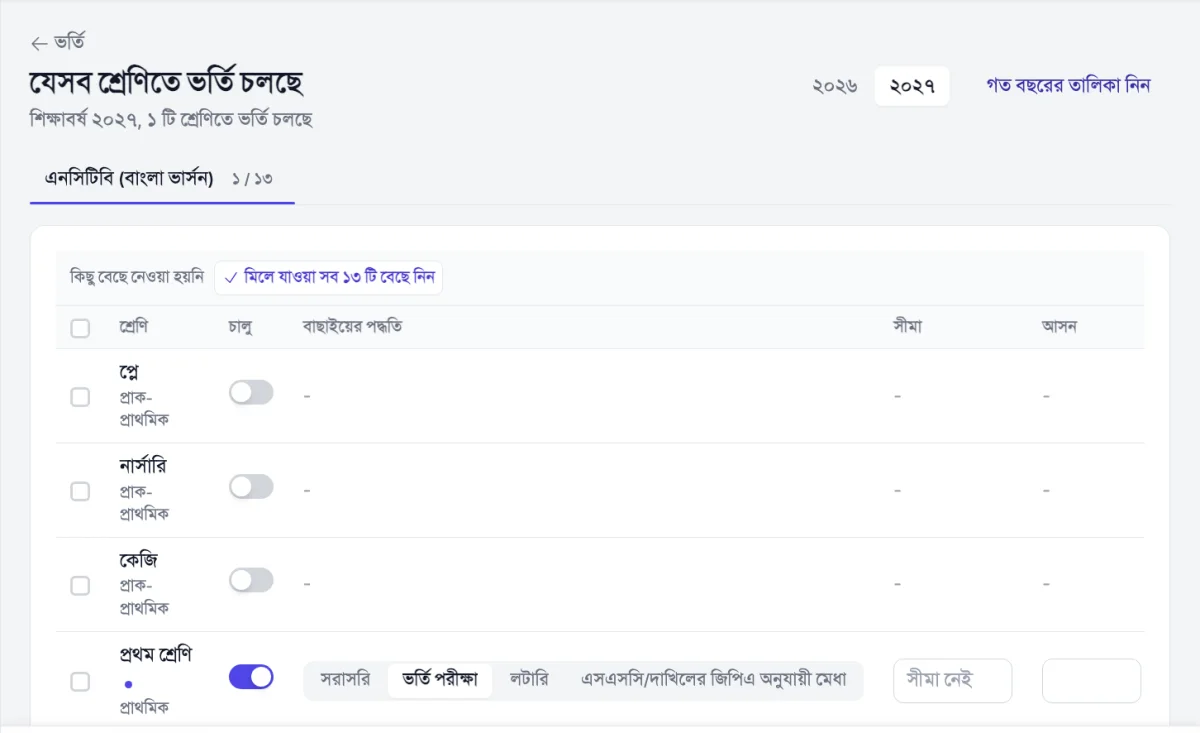
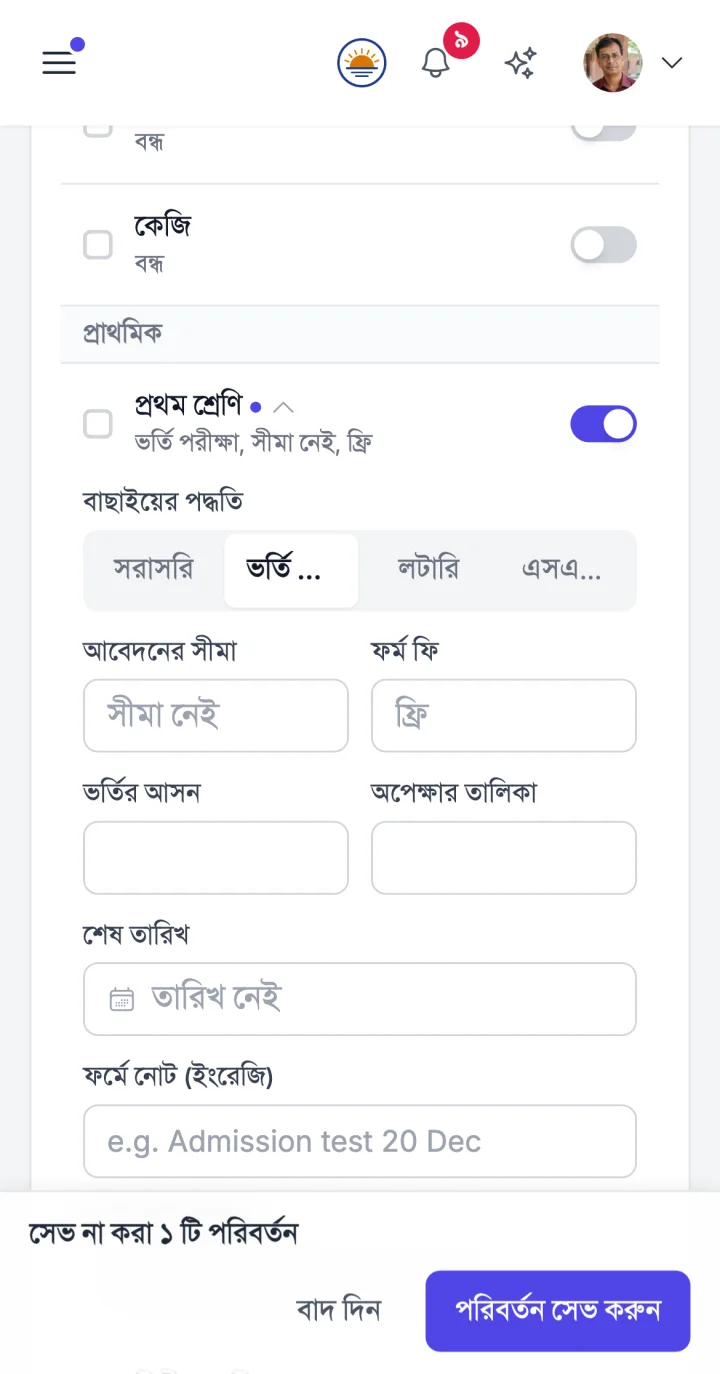
প্রথম শ্রেণি সারির চালু সুইচটি চালু করুন। তারপর বাছাইয়ের পদ্ধতি বেছে নিন:
- সরাসরি: পরীক্ষা ছাড়াই অফিস আবেদন দেখে ভর্তি নেবে।
- ভর্তি পরীক্ষা: পরীক্ষার নম্বর দিয়ে মেধা তালিকা হবে। আমাদের উদাহরণে এটি।
- লটারি: আবেদনকারীদের মধ্য থেকে লটারি করে বাছাই হবে।
- এসএসসি/দাখিলের জিপিএ অনুযায়ী মেধা: একাদশ শ্রেণি বা আলিমে ভর্তির জন্য।

 1
- 1যেসব শ্রেণিতে ভর্তি চলছে
 1
- 1যেসব শ্রেণিতে ভর্তি চলছে

 1
এই স্টেপের কম্পিউটারের ছবি নেই। মোবাইলের স্ক্রিন দেখানো হচ্ছে।
- 1শিক্ষাবর্ষ
1- 1শিক্ষাবর্ষ

 123
- 1শিক্ষাবর্ষ
- 2চালু
- 3বাছাইয়ের পদ্ধতি

 12
- 1চালু
- 2বাছাইয়ের পদ্ধতি
আসন, অপেক্ষার তালিকা আর ফি দিন, তারপর সেভ করুন
একই সারিতে:
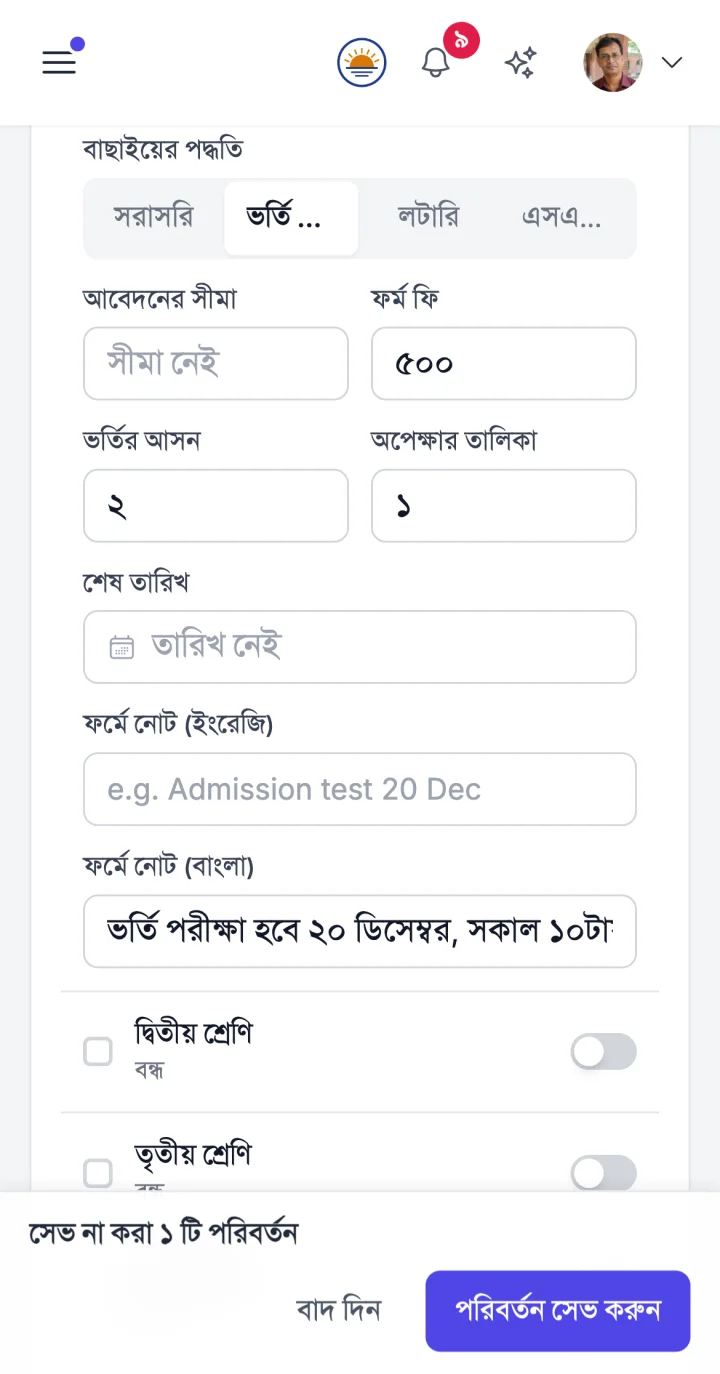
- সীমা: সর্বোচ্চ কয়টি আবেদন নেবেন। ফাঁকা রাখলে সীমা নেই। সীমা পূরণ হলে ওয়েবসাইটের ফর্ম নিজেই বন্ধ হয়ে যাবে।
- আসন: কতজনকে ভর্তি নেবেন, যেমন ৪০। পরীক্ষা বা লটারি হলে এটি দিতেই হবে।
- অপেক্ষায়: কতজনকে অপেক্ষার তালিকায় রাখবেন, যেমন ১০।
- ফি ৳: আবেদন ফি, যেমন ৫০০। ফাঁকা রাখলে আবেদন ফ্রি।
- শেষ তারিখ: এই দিন পর্যন্ত আবেদন নেওয়া হবে। না দিলে বন্ধ না করা পর্যন্ত চালু থাকবে।
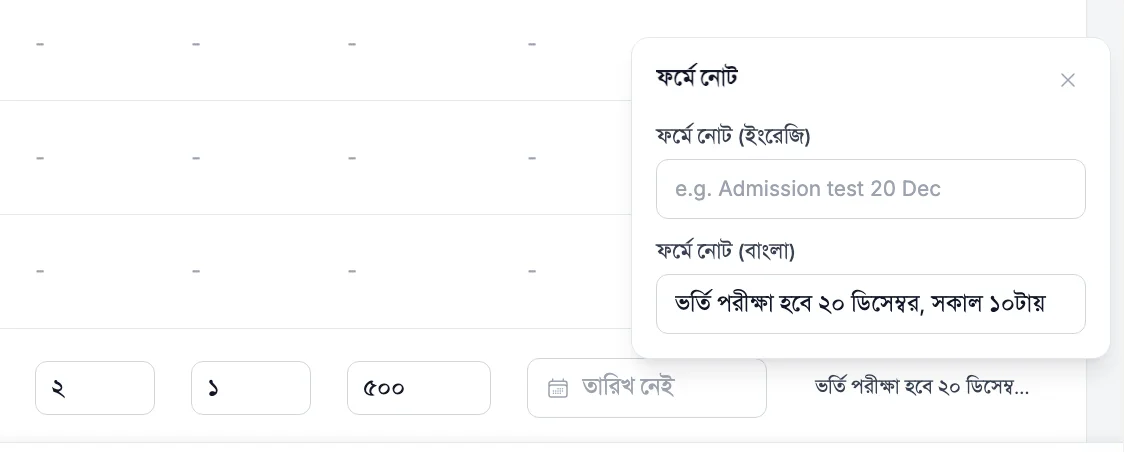
- ফর্মে নোট: নোট যোগ করুন চেপে এক লাইন লিখুন, যেমন "ভর্তি পরীক্ষা হবে ২০ ডিসেম্বর, সকাল ১০টায়"। অভিভাবকেরা ফর্মে ক্লাসের নিচে লেখাটি দেখবেন। ফোনে নোট যোগ করুন বাটন নেই, কার্ডেই ফর্মে নোট (ইংরেজি) আর ফর্মে নোট (বাংলা) ঘর দুটি থাকে।
নিচের বারে লেখা আসবে কয়টি পরিবর্তন সেভ করা হয়নি। পরিবর্তন সেভ করুন চাপুন। "সেভ হয়েছে।" লেখা আসবে, আর ওপরে দেখাবে কয়টি শ্রেণিতে ভর্তি চলছে।

 1
- 1ফর্মে নোট
1এই স্টেপের মোবাইলের ছবি নেই। কম্পিউটারের স্ক্রিন দেখানো হচ্ছে।
- 1ফর্মে নোট

 12
- 1সীমা, আসন, অপেক্ষায়, ফি ৳, শেষ তারিখ
- 2পরিবর্তন সেভ করুন

 123
- 1সীমা, আসন, অপেক্ষায়, ফি ৳, শেষ তারিখ
- 2ফর্মে নোট
- 3পরিবর্তন সেভ করুন
টিপস: ফি দিলে কিন্তু অফিসে বা অনলাইনে ফি দেওয়ার কোনো উপায় চালু না থাকলে এখানে একটি সতর্কবার্তা দেখাবে। তখন ভর্তির সেটিংসে "অফিসে ফি দেওয়ার সুযোগ রাখুন" চালু করুন।
ওয়েবসাইটে আবেদন কেমন দেখায়, দেখে নিন
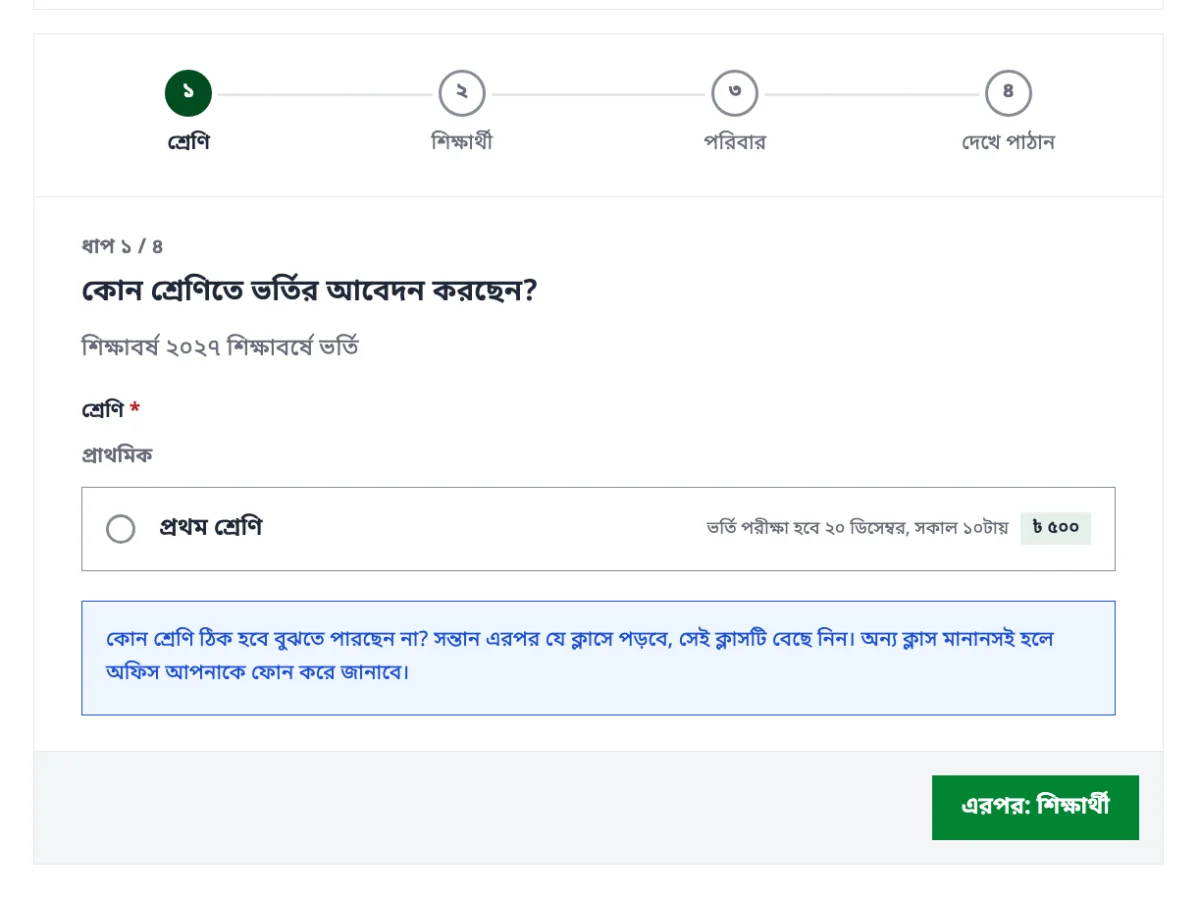
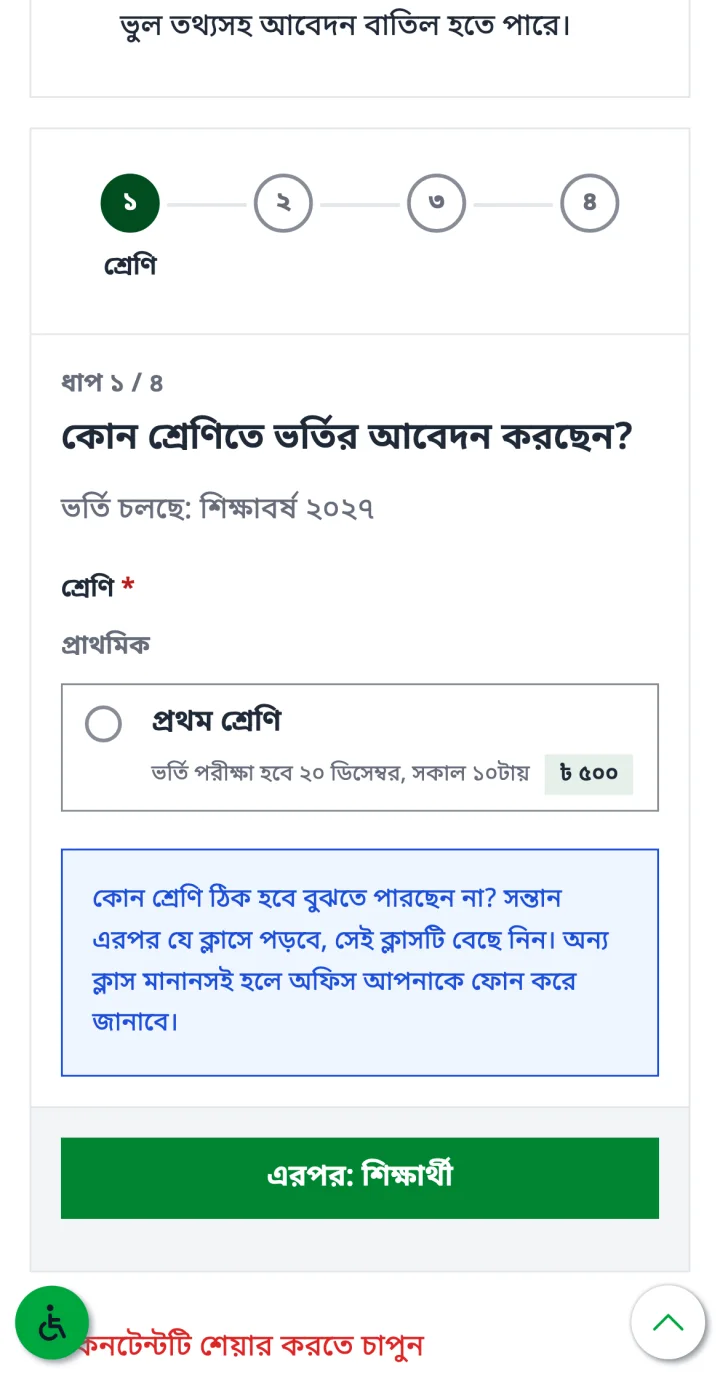
এখন আপনার ওয়েবসাইটের অনলাইন আবেদন পেজে (/admission) প্রথম শ্রেণি দেখা যাবে, পাশে নোট আর ফি ৳ ৫০০। অভিভাবকেরা চারটি ধাপে আবেদন করবেন: শ্রেণি, শিক্ষার্থী (নাম, জন্ম তারিখ, ছেলে না মেয়ে, ছবি), পরিবার (বাবা-মায়ের নাম, মোবাইল নম্বর, ঠিকানা, জন্ম নিবন্ধন সনদ) আর দেখে পাঠান।
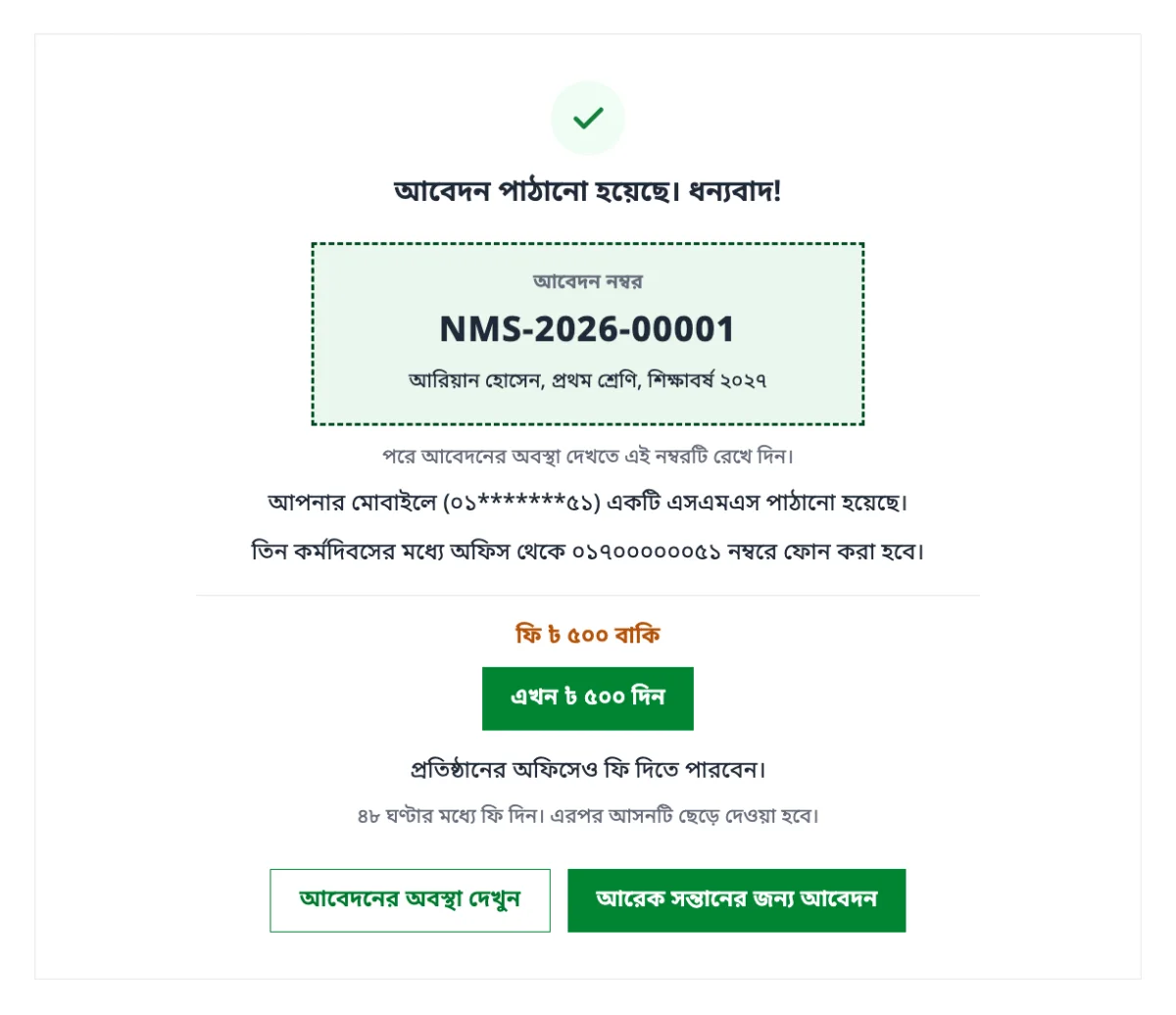
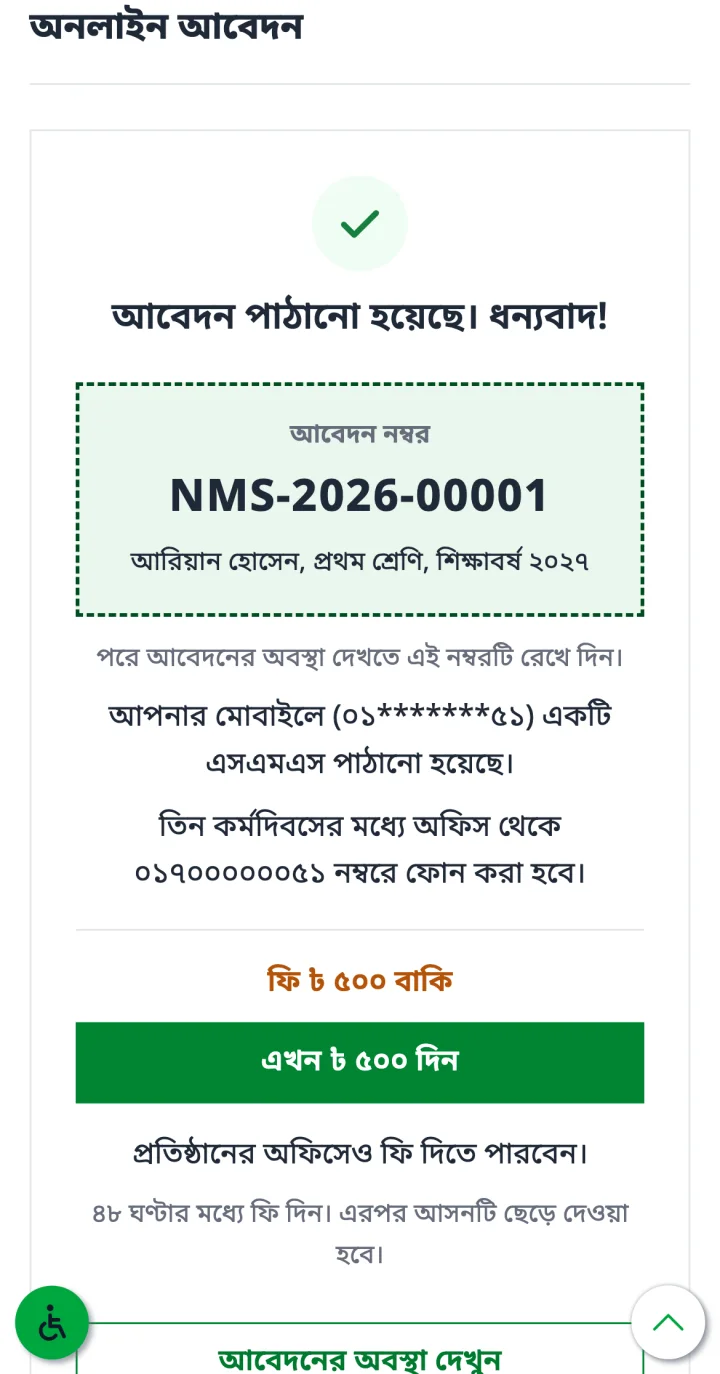
আবেদন পাঠালেই অভিভাবক একটি আবেদন নম্বর পাবেন, যেমন NMS-2026-00001। ফি বাকি থাকলে সেখানে লেখা থাকে কত টাকা আর কত ঘণ্টার মধ্যে দিতে হবে। পরে আবেদনের অবস্থা দেখুন চেপে আবেদন নম্বর আর মোবাইল নম্বর দিয়ে অভিভাবক যেকোনো সময় আবেদনের অবস্থা দেখতে পারবেন। নম্বরটি বাংলা বা ইংরেজি, যেকোনো অঙ্কে লিখলেই চলবে।
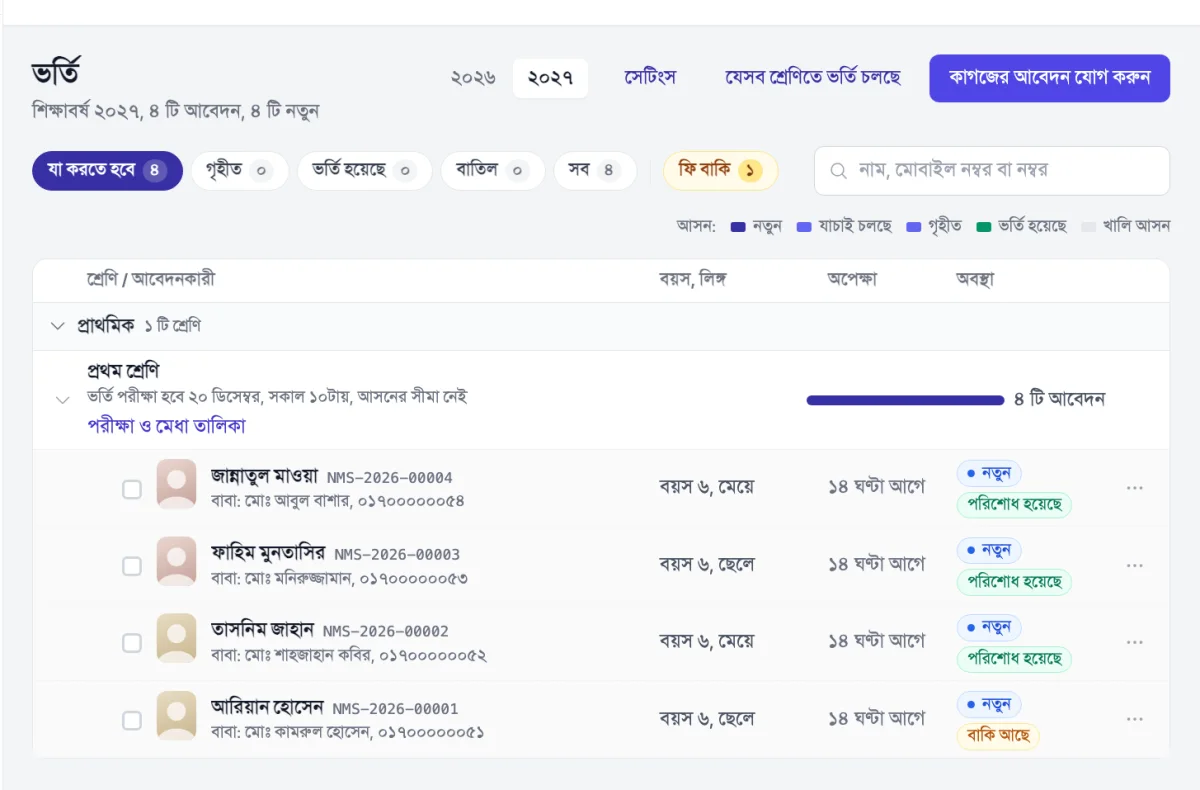
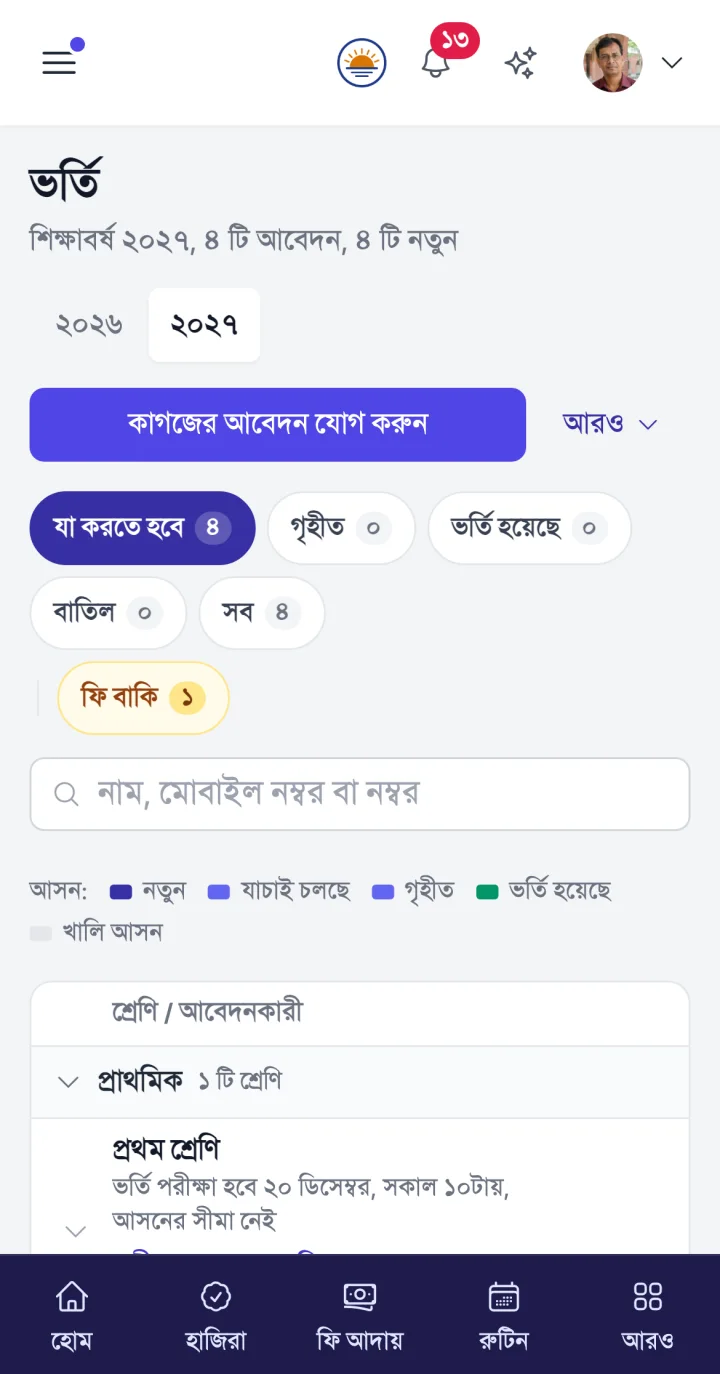
নতুন আবেদন এলে ভর্তি পেজে ক্লাসের নিচে সারি হিসেবে দেখা যাবে, পাশে নতুন আর ফি বাকি থাকলে বাকি আছে লেখা। ওপরের ভাগগুলো দিয়ে আলাদা করে দেখা যায়: যা করতে হবে, গৃহীত, ভর্তি হয়েছে, বাতিল, সব আর ফি বাকি।

 1
- 1আবেদনের চারটি ধাপ

 1
- 1আবেদনের চারটি ধাপ

 1
- 1আবেদন নম্বর

 1
- 1আবেদন নম্বর

 12
- 1আবেদনের ভাগ
- 2কাগজের আবেদন যোগ করুন

 12
- 1আবেদনের ভাগ
- 2কাগজের আবেদন যোগ করুন
টিপস: কেউ অফিসে এসে কাগজে আবেদন দিলে ওপরের কাগজের আবেদন যোগ করুন চেপে আবেদনটি তুলে রাখুন। তাহলে সব আবেদন এক তালিকায় থাকবে।
অফিসে আবেদন ফি নিন
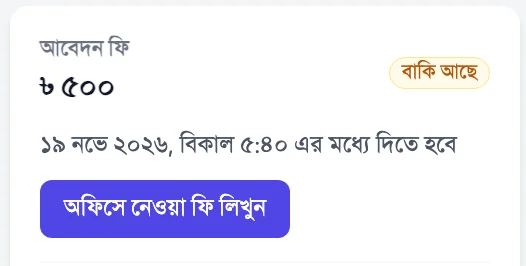
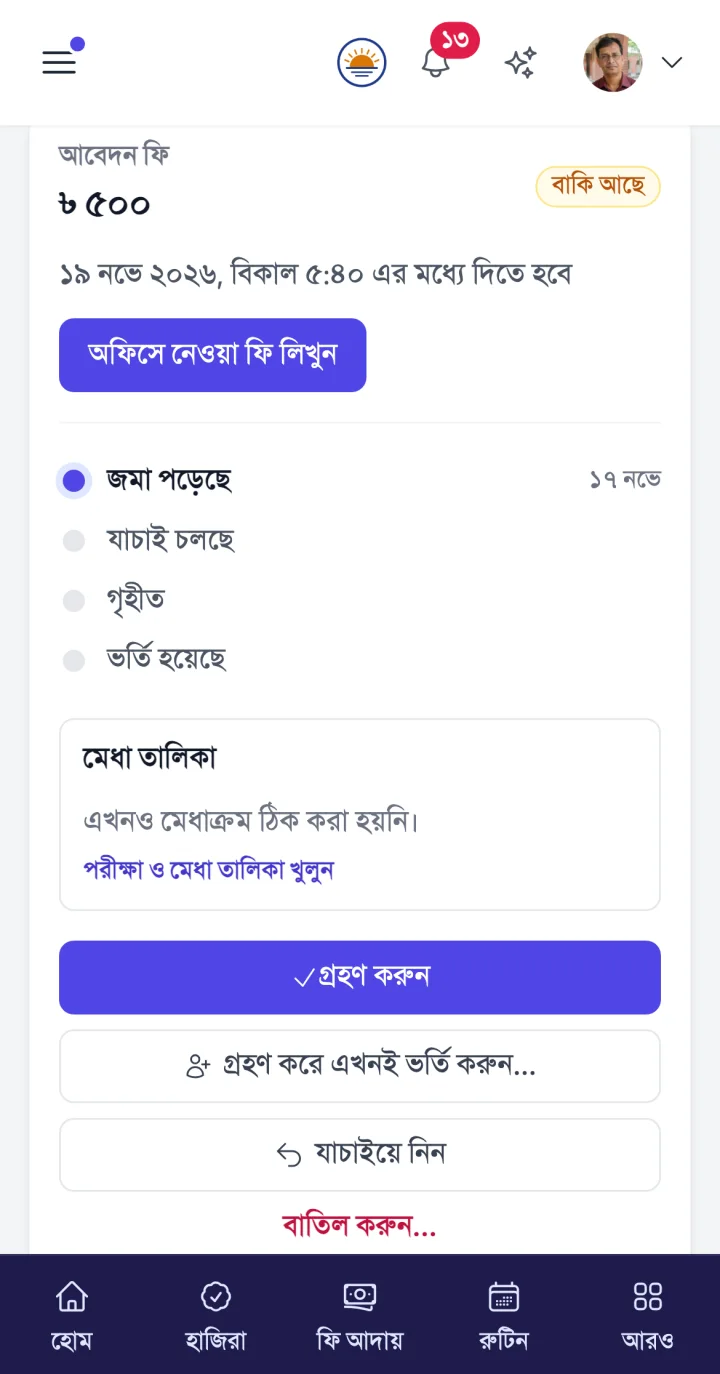
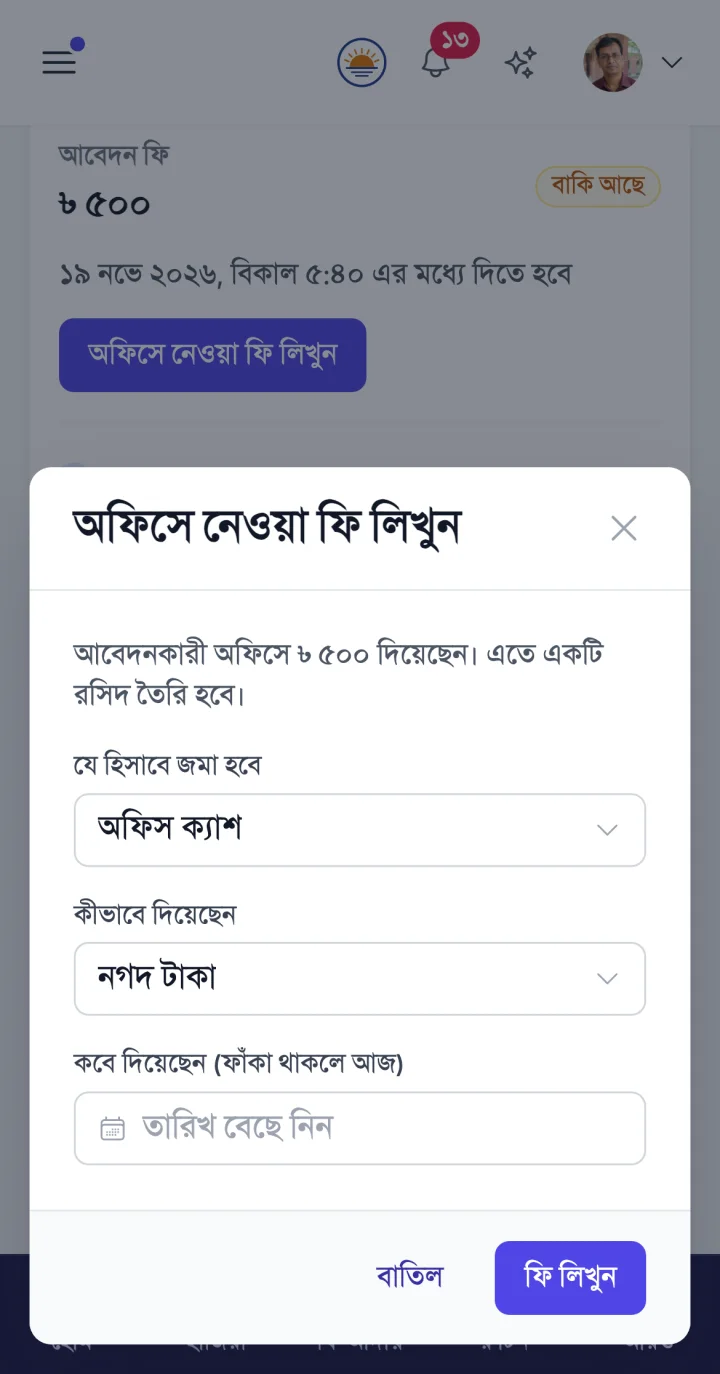
অভিভাবক অফিসে এসে ফি দিলে তালিকা থেকে আবেদনকারীর নামে চাপুন। আবেদনের পেজের ডান পাশে আবেদন ফি অংশে লেখা থাকে ৳ ৫০০ বাকি আছে, আর কবের মধ্যে দিতে হবে।
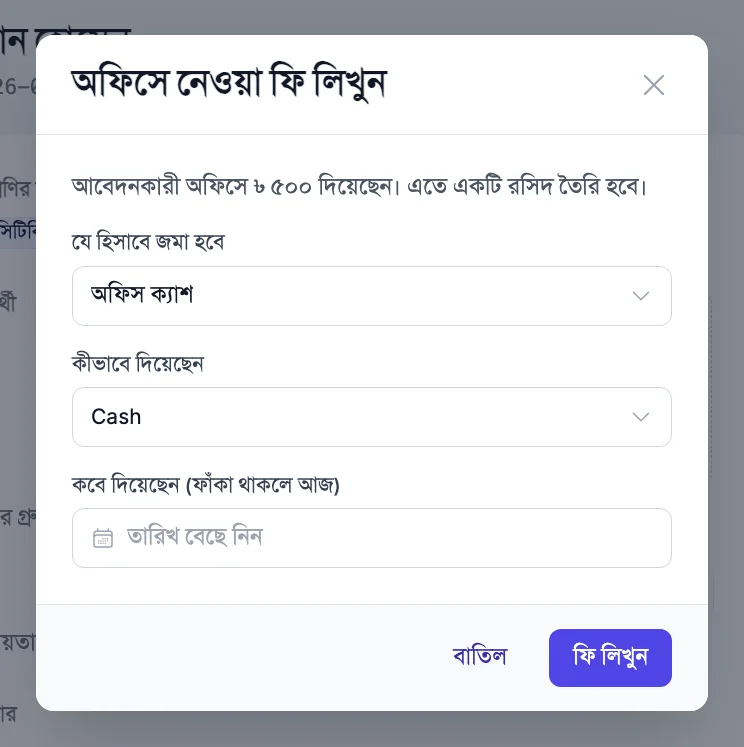
অফিসে নেওয়া ফি লিখুন চাপুন। যে হিসাবে জমা হবে (যেমন অফিস ক্যাশ), কীভাবে দিয়েছেন আর কবে দিয়েছেন (ফাঁকা থাকলে আজ) দেখে নিয়ে ফি লিখুন চাপুন।
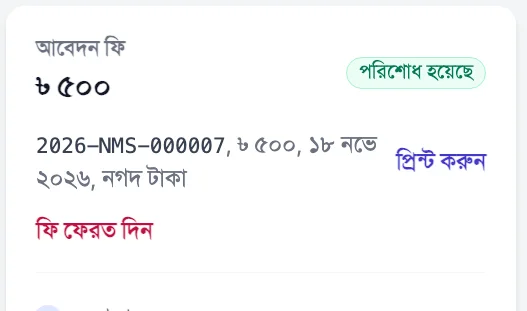
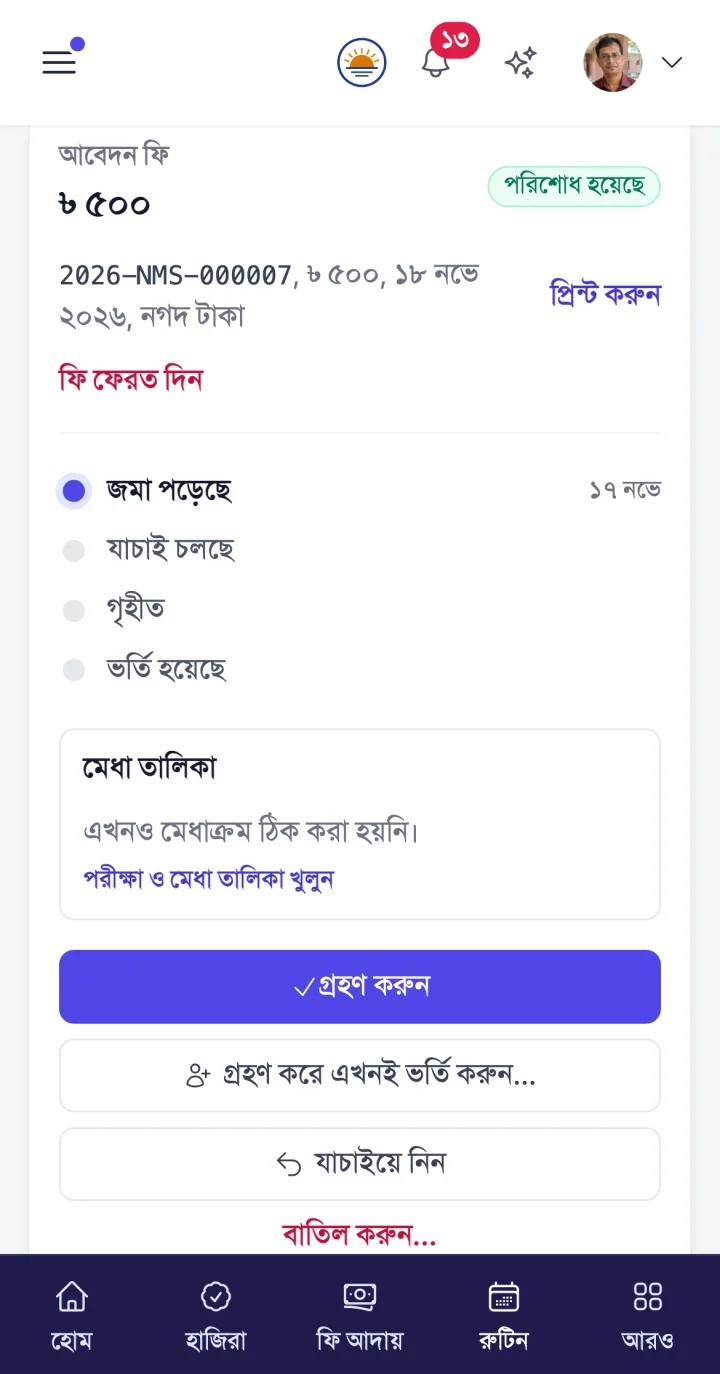
একটি রসিদ তৈরি হবে, আবেদন ফি অংশে পরিশোধ হয়েছে আর রসিদ নম্বর দেখাবে। প্রিন্ট করুন চেপে রসিদটি অভিভাবককে দিন। টাকাটি ফিন্যান্সের হিসাবে ভর্তি ফরম আয় হিসেবে জমা হয়, আলাদা করে লিখতে হবে না।

 12
- 1আবেদন ফি
- 2অফিসে নেওয়া ফি লিখুন

 12
- 1আবেদন ফি
- 2অফিসে নেওয়া ফি লিখুন

 1
- 1অফিসে নেওয়া ফি লিখুন

 1
- 1অফিসে নেওয়া ফি লিখুন

 12
- 1আবেদন ফি
- 2প্রিন্ট করুন

 12
- 1আবেদন ফি
- 2প্রিন্ট করুন
টিপস: আপনার প্রতিষ্ঠানে bKash বা Nagad এর মতো অনলাইন পেমেন্ট চালু থাকলে অভিভাবক আবেদনের পরেই অনলাইনে ফি দিতে পারবেন। তখন রসিদ নিজে থেকেই তৈরি হয়ে যাবে।
ভর্তি পরীক্ষা ঠিক করুন
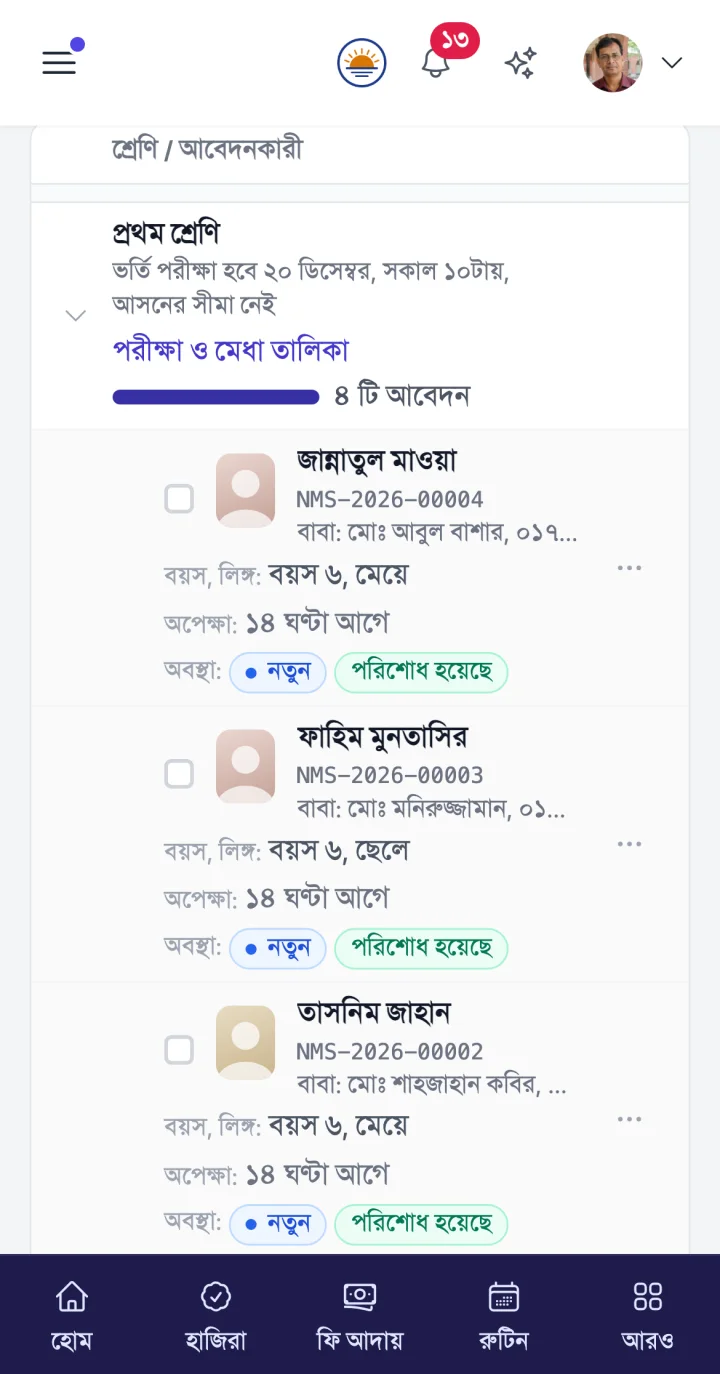
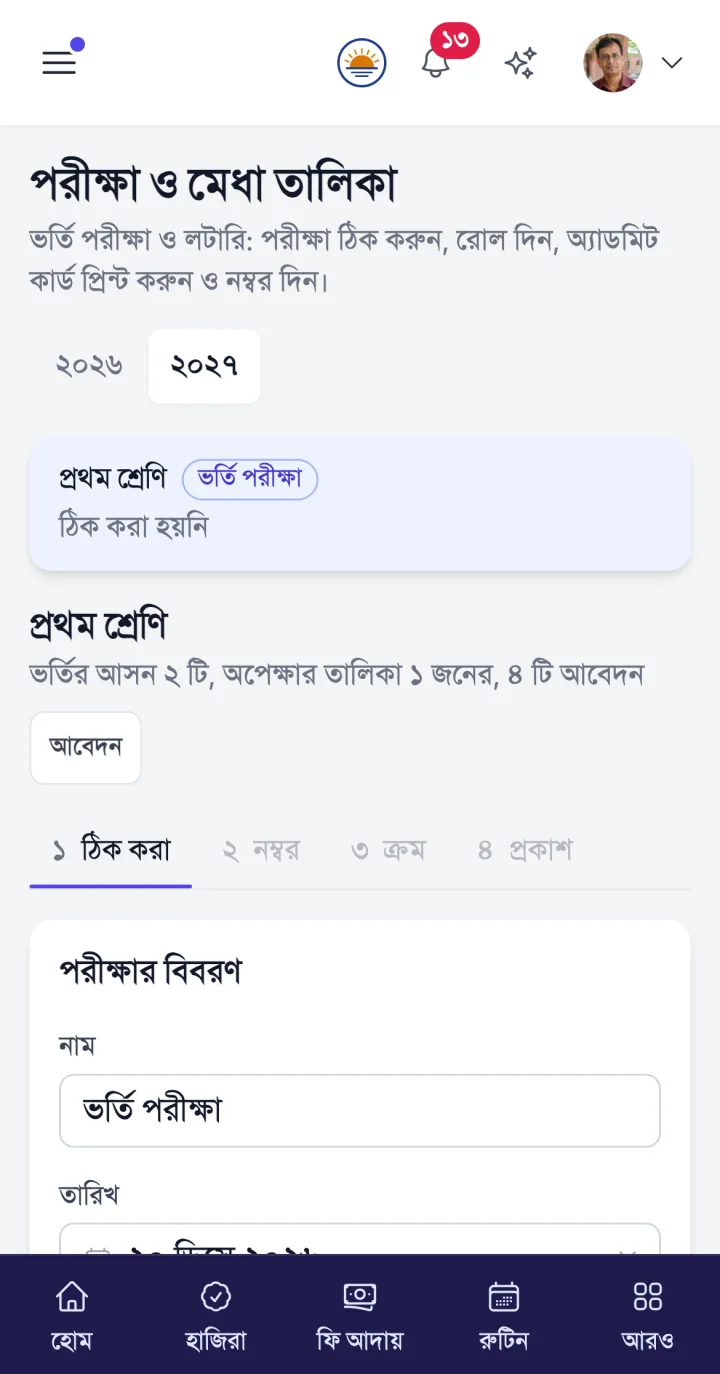
ভর্তি পেজে ক্লাসের সারির পরীক্ষা ও মেধা তালিকা চাপুন। ওপরে চারটি ধাপ দেখাবে: ঠিক করা, নম্বর, ক্রম আর প্রকাশ।
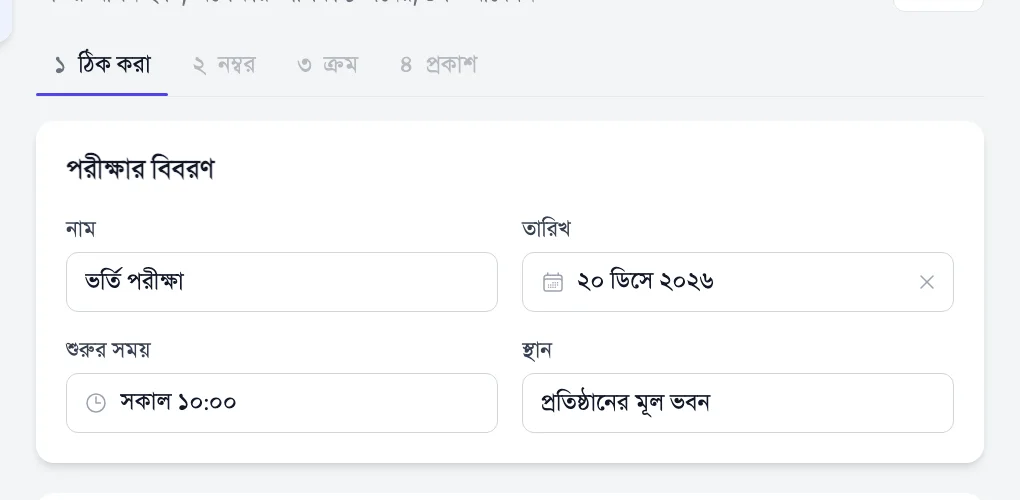
ঠিক করা ধাপে পরীক্ষার বিবরণ দিন: নাম (আগে থেকেই লেখা থাকে ভর্তি পরীক্ষা), তারিখ, শুরুর সময় আর স্থান।
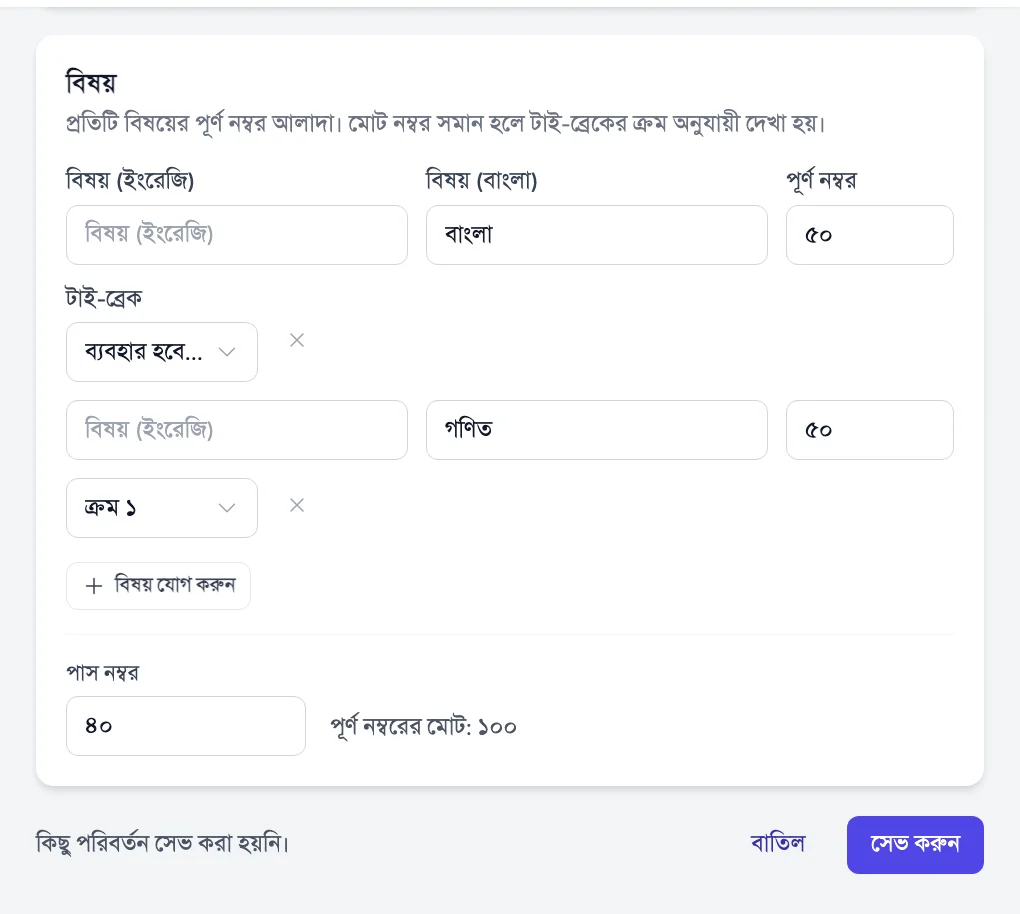
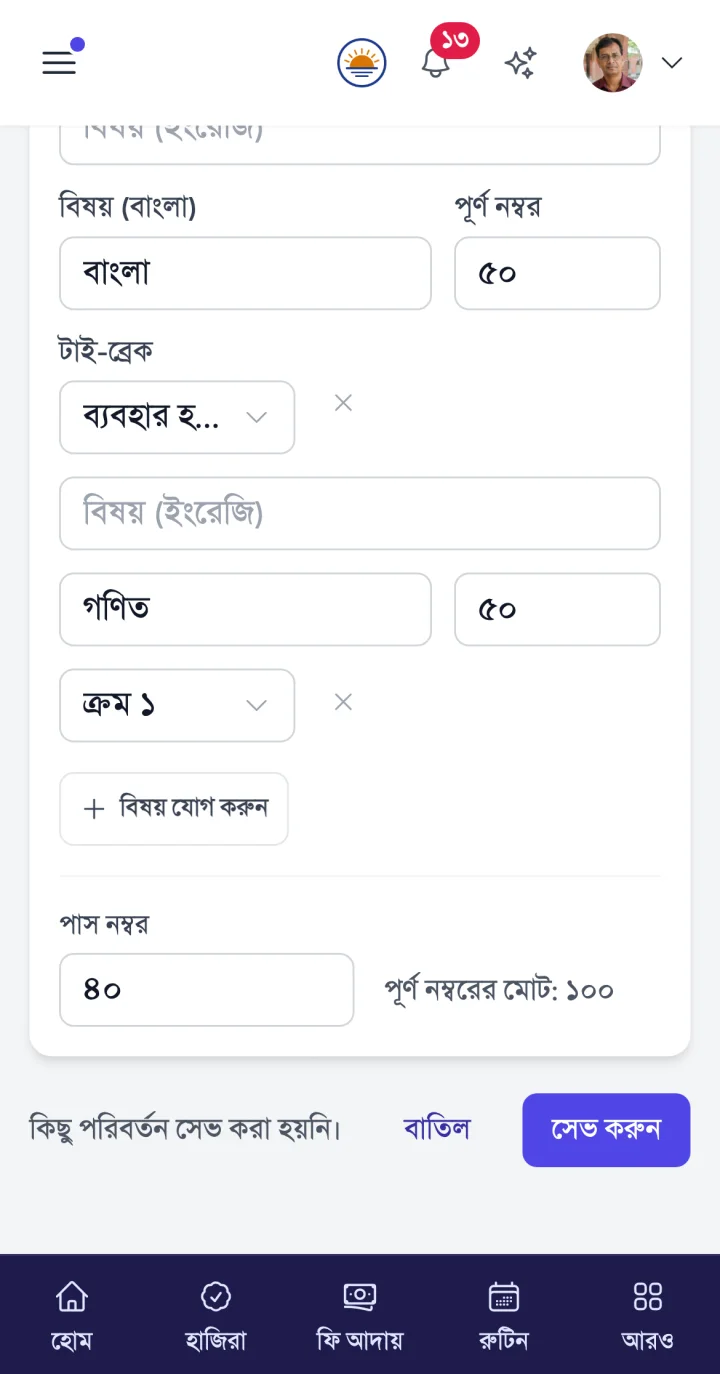
বিষয় অংশে প্রতিটি বিষয়ের নাম আর পূর্ণ নম্বর দিন, যেমন বাংলা ৫০ আর গণিত ৫০। বাংলা নাম বিষয় (বাংলা) ঘরে লিখলেই চলবে, বিষয় (ইংরেজি) ঘর ফাঁকা থাকলেও বিষয়টি সেভ হয় আর বাংলাতেই দেখায়। চাইলে শুধু ইংরেজি নামও দিতে পারেন। কোনো সারিতে পূর্ণ নম্বর আছে অথচ দুই ঘরের কোনোটিতেই নাম নেই, তাহলে সেভ থামিয়ে সেই সারির নিচেই লেখা দেখাবে "বিষয়টির একটি নাম দিন, বাংলা বা ইংরেজি যেটাই হোক, অথবা সারিটি সরিয়ে দিন।" নাম দিন, অথবা সারির পাশের ক্রস চেপে সারিটি সরিয়ে দিন। একেবারে ফাঁকা সারি কিছু না বলেই বাদ পড়ে যায়। আরেকটি বিষয় লাগলে বিষয় যোগ করুন চাপুন।
দুজনের মোট নম্বর সমান হলে কে আগে থাকবেন, তা ঠিক করতে টাই-ব্রেক ঘর থেকে একটি বিষয়ের পাশে ক্রম ১ বেছে নিন, যেমন গণিত। তখন গণিতে যিনি বেশি পেয়েছেন, তিনি এগিয়ে থাকবেন।
পাস নম্বর ঘরে লিখুন মোট কত পেলে পাস, যেমন ৪০। নিচে পূর্ণ নম্বরের মোট দেখাবে। তারপর সেভ করুন চাপুন। ক্লাসের পাশে লেখা আসবে ঠিক করা হয়েছে। আগে সেভ করা পরীক্ষায় বিষয় যোগ করলেও একই নিয়ম: যে সারিতে কিছুই লেখা নেই, সেটি সেভ করুন বাটন চালু করে না। কোনো সারিতে নাম ছাড়া শুধু পূর্ণ নম্বর লিখলে বাটন চালু হয়, কিন্তু চাপলে সেই সারিতে "বিষয়টির একটি নাম দিন, বাংলা বা ইংরেজি যেটাই হোক, অথবা সারিটি সরিয়ে দিন।" লেখা আসে।

 1
- 1পরীক্ষা ও মেধা তালিকা

 1
- 1পরীক্ষা ও মেধা তালিকা

 12
- 1ঠিক করা, নম্বর, ক্রম, প্রকাশ
- 2পরীক্ষার বিবরণ

 12
- 1ঠিক করা, নম্বর, ক্রম, প্রকাশ
- 2পরীক্ষার বিবরণ

 1234
- 1বিষয় আর পূর্ণ নম্বর
- 2টাই-ব্রেক
- 3পাস নম্বর
- 4সেভ করুন

 1234
- 1বিষয় আর পূর্ণ নম্বর
- 2টাই-ব্রেক
- 3পাস নম্বর
- 4সেভ করুন
রোল দিন আর অ্যাডমিট কার্ড প্রিন্ট করুন
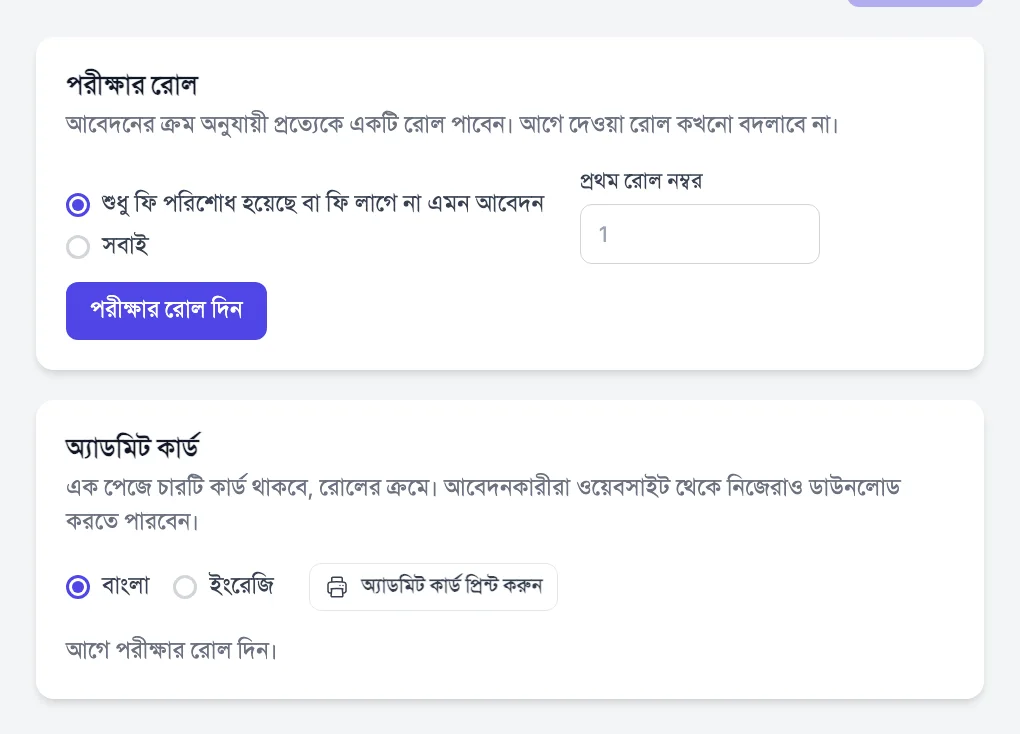
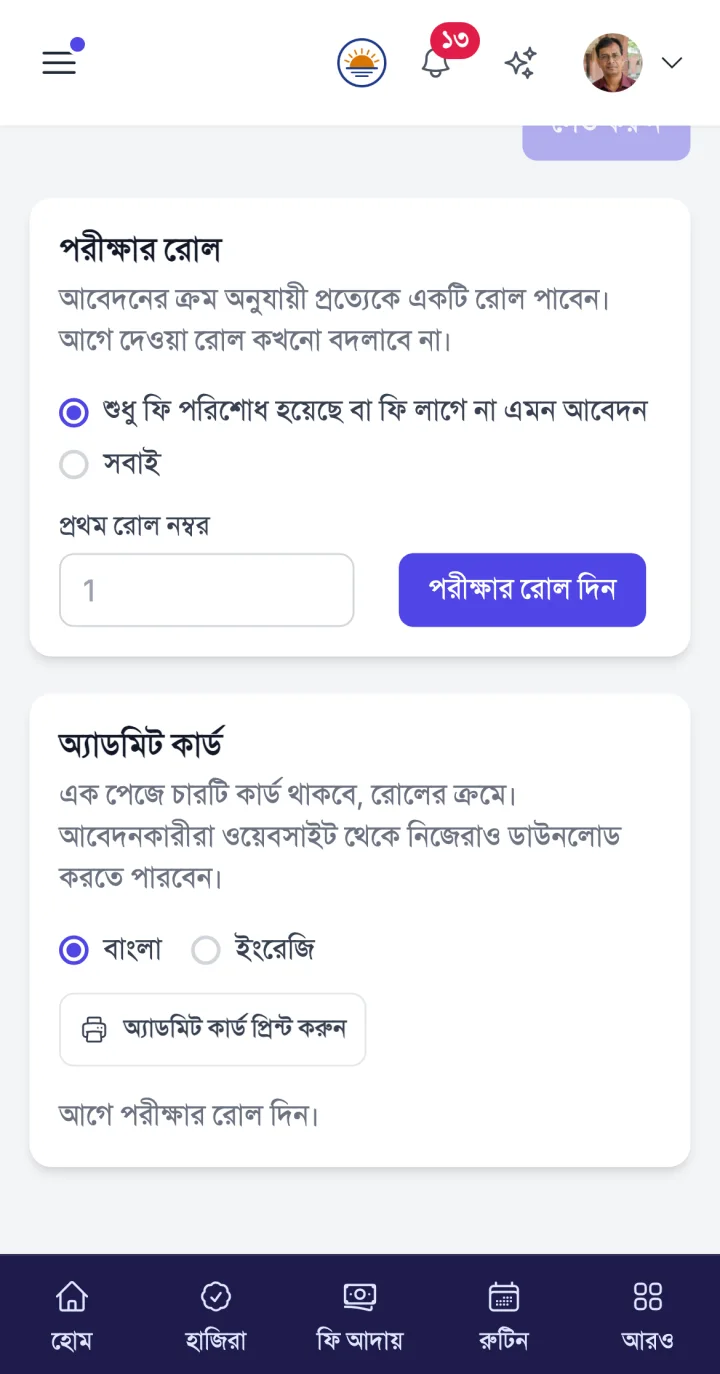
একই পেজের নিচে পরীক্ষার রোল অংশে বেছে নিন কাদের রোল দেবেন: "শুধু ফি পরিশোধ হয়েছে বা ফি লাগে না এমন আবেদন", নাকি সবাই। প্রথম রোল নম্বর সাধারণত ১। তারপর পরীক্ষার রোল দিন চাপুন।
আবেদনের ক্রম অনুযায়ী প্রত্যেকে একটি রোল পাবেন, আর আবেদনকারীকে এসএমএসে জানানো হবে। পরে নতুন কেউ ফি দিলে আবার চাপলে শুধু তাঁরাই নতুন রোল পাবেন, আগের রোল বদলাবে না।
অ্যাডমিট কার্ড অংশে কার্ডের ভাষা (বাংলা বা ইংরেজি) বেছে নিয়ে অ্যাডমিট কার্ড প্রিন্ট করুন চাপুন। একটি PDF খুলবে, এক পেজে চারটি কার্ড, রোলের ক্রমে। আবেদনকারীরা ওয়েবসাইটের আবেদনের অবস্থা পেজ থেকে নিজের কার্ড নিজেরাও ডাউনলোড করতে পারবেন।

 12
- 1পরীক্ষার রোল দিন
- 2অ্যাডমিট কার্ড প্রিন্ট করুন

 12
- 1পরীক্ষার রোল দিন
- 2অ্যাডমিট কার্ড প্রিন্ট করুন
টিপস: পরীক্ষার তারিখ না দিয়ে সেভ করলে রোল দেওয়া যায় না। আগে তারিখ দিয়ে সেভ করুন।
পরীক্ষার নম্বর দিন
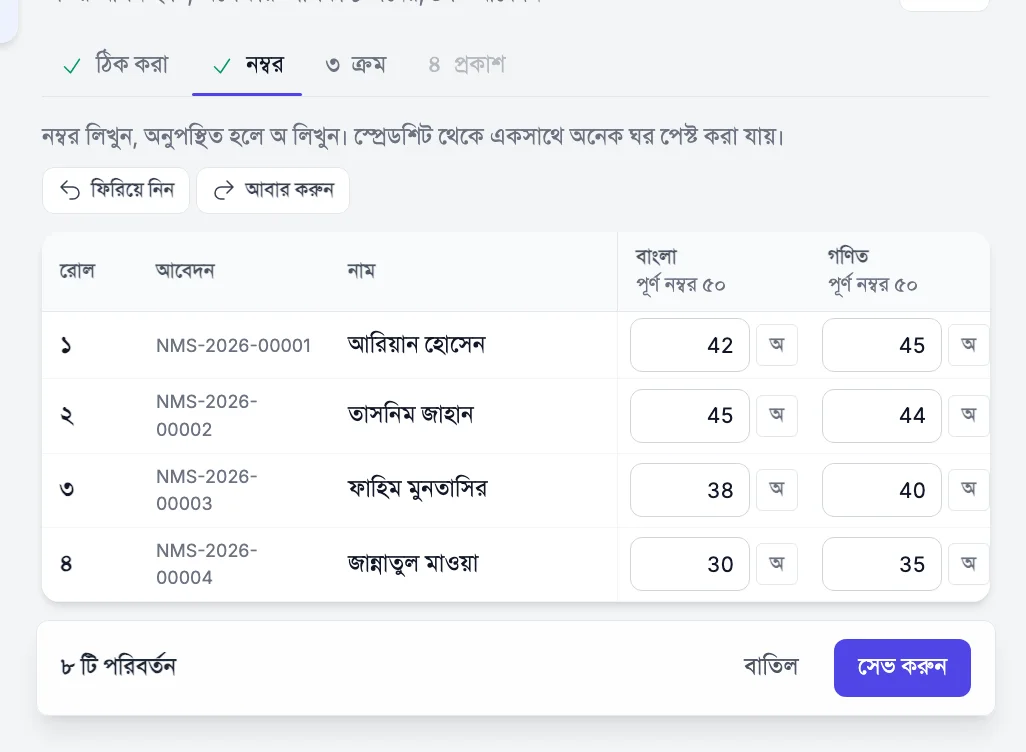
পরীক্ষার পর ওপরের নম্বর ধাপে যান। প্রতিটি সারিতে রোল, আবেদন নম্বর আর নাম, পাশে প্রতিটি বিষয়ের ঘর।
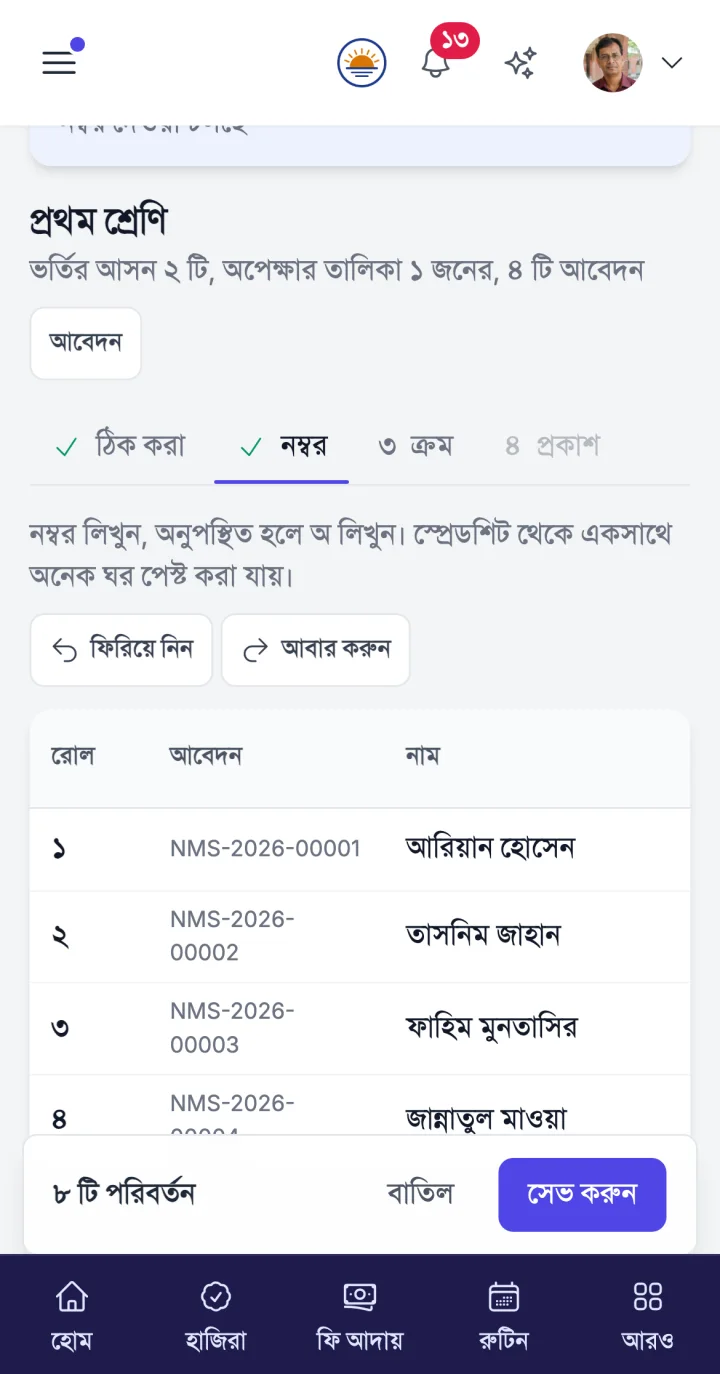
ঘরে নম্বর লিখুন। কেউ অনুপস্থিত থাকলে অ লিখুন, অথবা ঘরের পাশের অ বাটন চাপুন। Excel বা গুগল শিট থেকে একসাথে অনেক ঘর কপি করে পেস্ট করা যায়। পূর্ণ নম্বরের বেশি লিখলে ঘরটি লাল হয়ে যাবে। ফোনে নম্বরের ঘরগুলো রোল আর নামের কলামের নিচে ঢাকা পড়ে যায়, তাই নম্বর কম্পিউটার থেকে দিন।
প্রতিটি সারির ডানে মোট নম্বর নিজে থেকে যোগ হয়ে যায়। নম্বর লিখলেই নিচে একটি বার আসে, তাতে লেখা থাকে কয়টি পরিবর্তন হয়েছে, যেমন "৮ টি পরিবর্তন", পাশে বাতিল আর সেভ করুন। সেভ করুন চাপলে "নম্বর সেভ হয়েছে।" লেখা আসে, পেজ আবার খুললেও নম্বরগুলো থাকে। এরপর ক্রম ধাপে নম্বরগুলো আর মোট দেখাবে।

 12
- 1নম্বরের ঘর
- 2সেভ করুন

 1
- 1সেভ করুন
টিপস: ফলাফল প্রকাশ হয়ে গেলে "ফলাফল প্রকাশ হয়ে গেছে, তাই নম্বর আর বদলানো যাবে না।" লেখা আসে, তখন নম্বর শুধু দেখা যায়। তাই প্রকাশের আগেই নম্বর মিলিয়ে নিন।
টিপস: খাতা দেখার কাজ শিক্ষকেরা করলে তাঁদের শুধু নম্বর দেওয়ার অনুমতি দিন। তাঁরা নম্বর তুলতে পারবেন, কিন্তু মেধা তালিকা বা ফলাফল বদলাতে পারবেন না।
মেধাক্রম ঠিক করুন
ক্রম ধাপে যান। ওপরে লেখা থাকে কয়টি আসন পূরণ করতে হবে, আর কতজন নির্বাচিত, অপেক্ষায় আর নির্বাচিত নন। নিচের তালিকায় মোট নম্বর অনুযায়ী সবাইকে সাজিয়ে দেখানো হয়।
সব দেখে নিয়ে এখনই মেধাক্রম ঠিক করুন চাপুন। আমাদের উদাহরণে তাসনিম জাহান (৮৯) আর আরিয়ান হোসেন (৮৭) নির্বাচিত, ফাহিম মুনতাসির (৭৮) অপেক্ষায় #১, আর জান্নাতুল মাওয়া (৬৫) নির্বাচিত নয়। পাস নম্বর না পেলে বা অনুপস্থিত থাকলে লেখা থাকবে যোগ্য নয়।
প্রতিষ্ঠান অন্যরকম সিদ্ধান্ত নিলে কারও সারির সরান… চেপে নতুন ফলাফল বেছে নিন, আর কারণ লিখুন। কারণটি আবেদনে লেখা থাকবে।

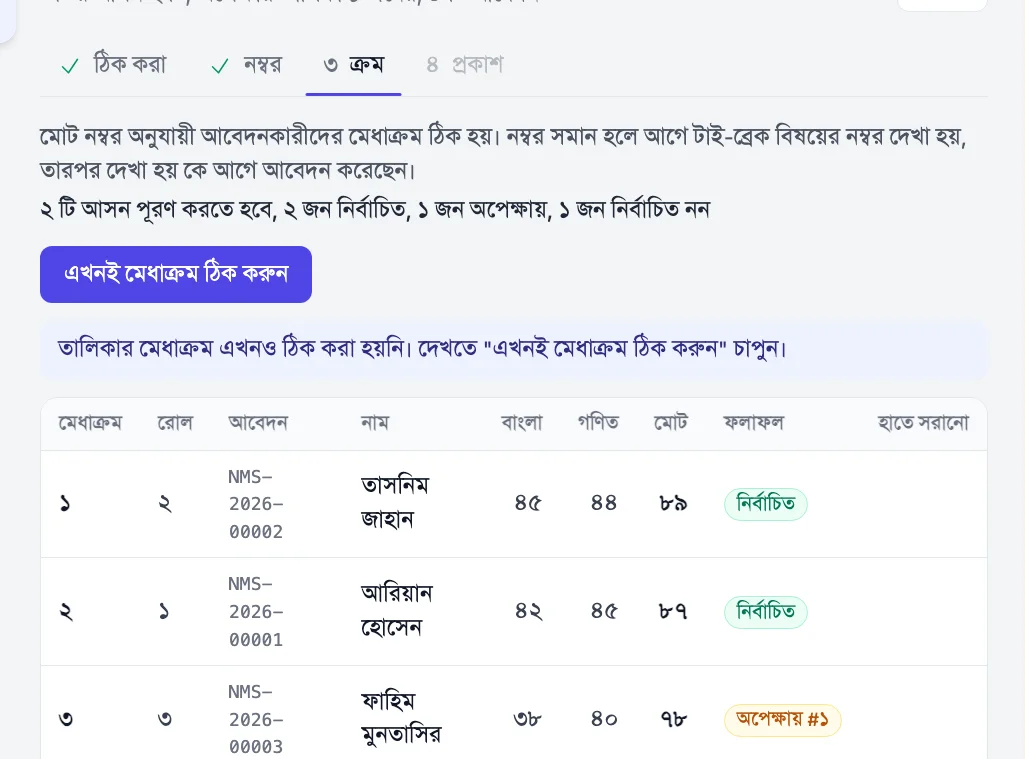 12
- 1এখনই মেধাক্রম ঠিক করুন
- 2নির্বাচিত, অপেক্ষায়, নির্বাচিত নয়

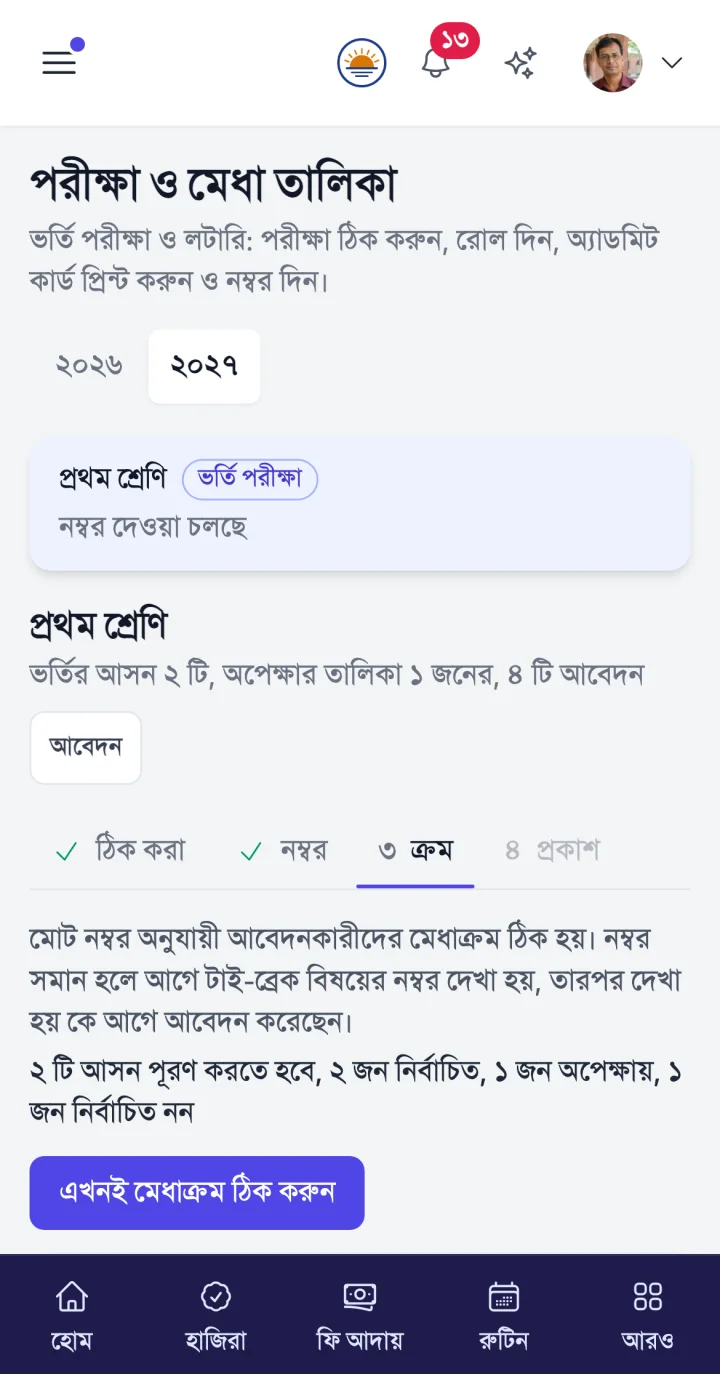 12
- 1এখনই মেধাক্রম ঠিক করুন
- 2নির্বাচিত, অপেক্ষায়, নির্বাচিত নয়

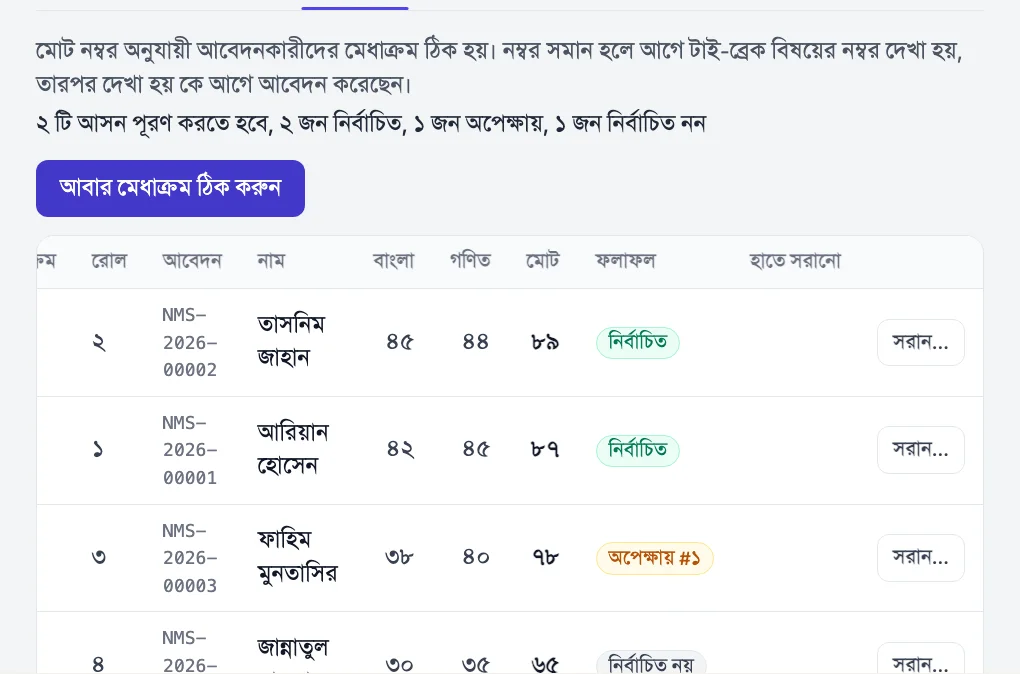 12
- 1নির্বাচিত, অপেক্ষায়, নির্বাচিত নয়
- 2সরান…

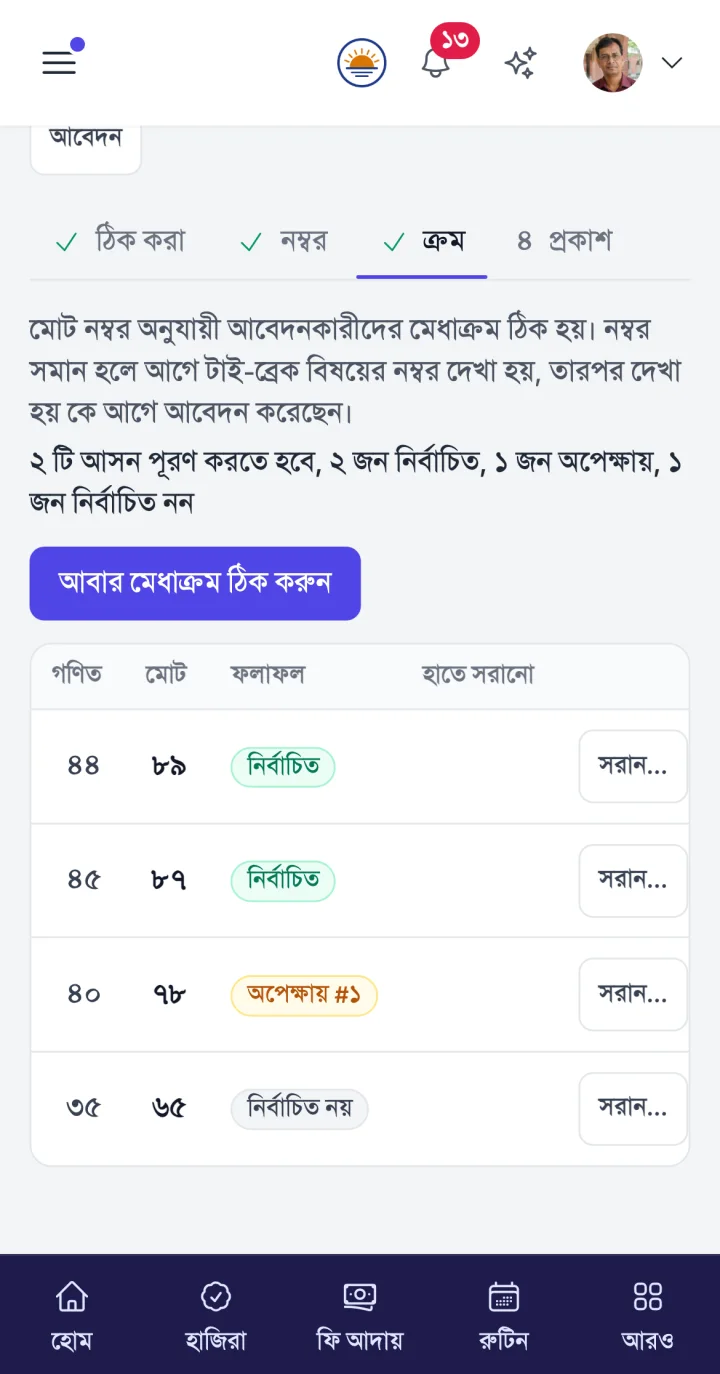 12
- 1নির্বাচিত, অপেক্ষায়, নির্বাচিত নয়
- 2সরান…
টিপস: লটারির ক্লাসে এই ধাপে লটারি করুন বাটন থাকে। চাপলেই আবেদনকারীদের এলোমেলো ক্রমে সাজানো হয়, আর ক্রমটি সেভ থাকে।
ফলাফল প্রকাশ করুন
প্রকাশ ধাপে যান। লেখা থাকে কতজন নির্বাচিত, কতজন অপেক্ষার তালিকায় আর কতজন নির্বাচিত নন।
"ফলাফল নোটিশ বোর্ডে দিন" টিক থাকলে ওয়েবসাইটের নোটিশে একটি PDF যাবে, তাতে শুধু আবেদন নম্বর থাকবে, কারও নাম থাকবে না।
ফলাফল প্রকাশ করুন চাপুন। "ফলাফল প্রকাশ করবেন?" জানতে চাইবে। এটি আর ফিরিয়ে আনা যায় না, তাই আগে তালিকা ভালো করে দেখে নিন। তারপর প্রকাশ করুন চাপুন।
নির্বাচিতরা গৃহীত ধাপে যাবেন, নির্বাচিত না হওয়া আবেদনকারীরা বাতিল ধাপে। অপেক্ষার তালিকার আবেদনকারীরা নিজের ধাপেই থাকবেন। আবেদনকারীকে এসএমএস পাঠানো চালু থাকলে প্রত্যেকে এসএমএসে নিজের ফলাফল পাবেন। ওয়েবসাইটের আবেদনের অবস্থা পেজেও সবাই ফলাফল আর ভর্তির শেষ তারিখ দেখতে পাবেন।

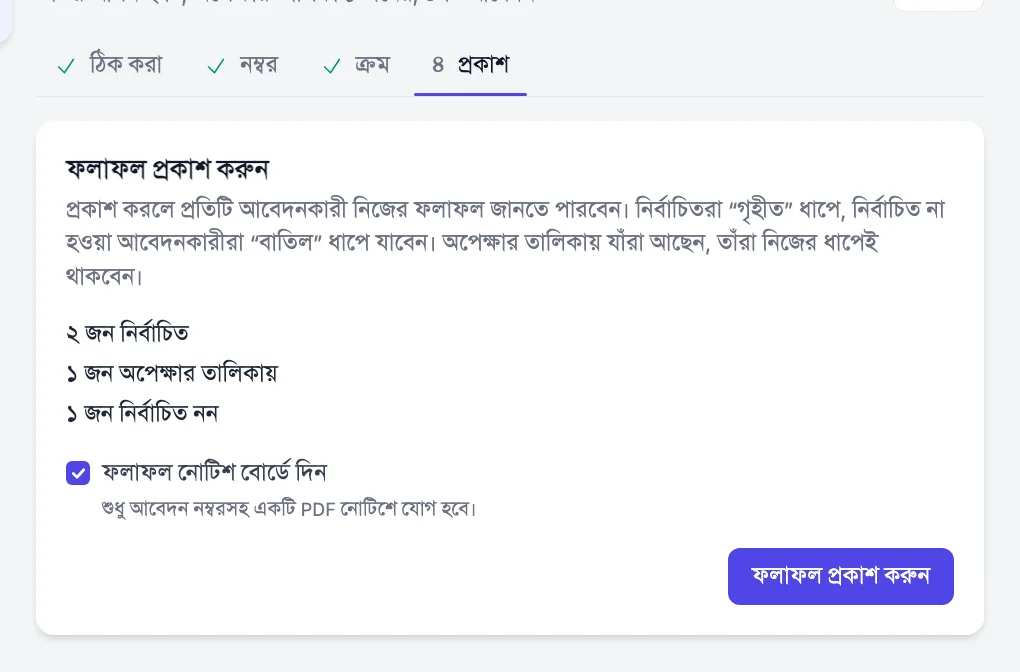 123
- 1নির্বাচিত, অপেক্ষায়, নির্বাচিত নয়
- 2ফলাফল নোটিশ বোর্ডে দিন
- 3ফলাফল প্রকাশ করুন

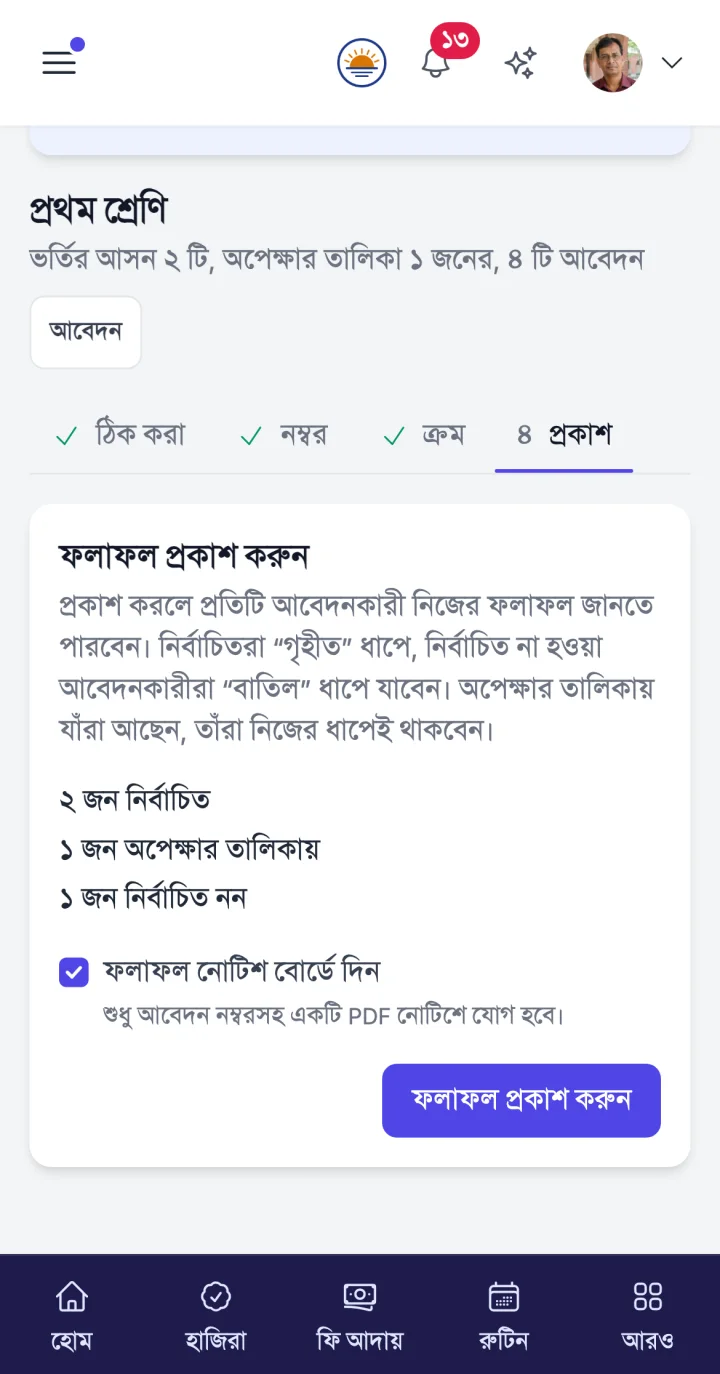 12
- 1ফলাফল নোটিশ বোর্ডে দিন
- 2ফলাফল প্রকাশ করুন

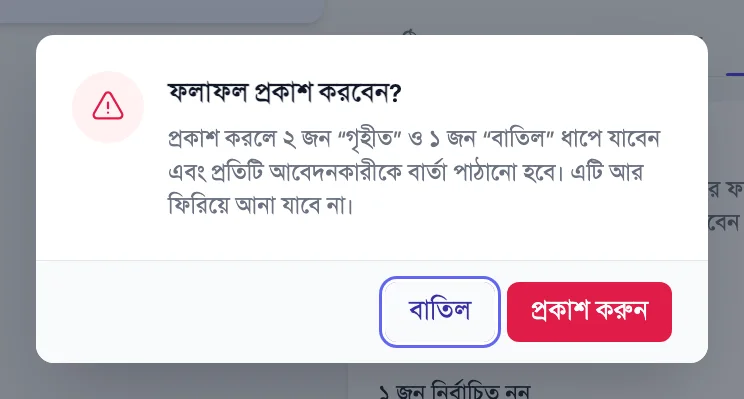 1
- 1ফলাফল প্রকাশ করুন

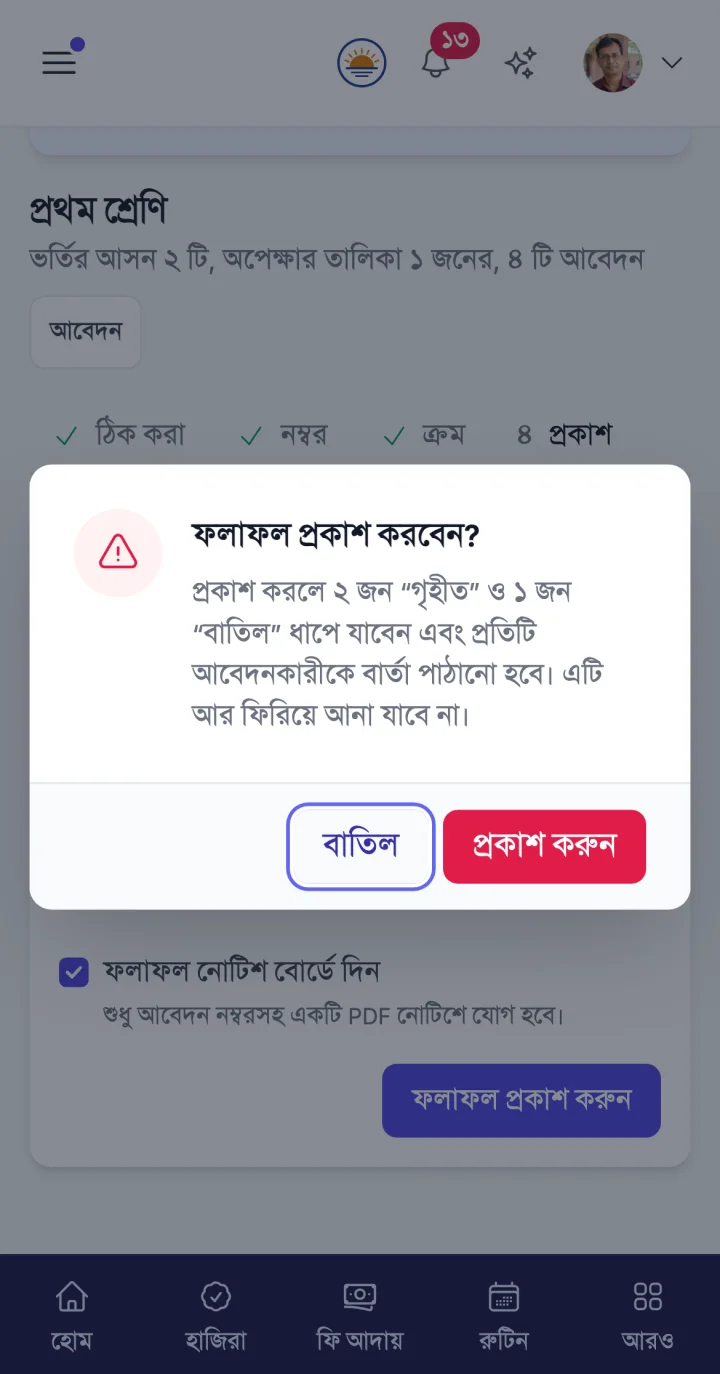 1
- 1ফলাফল প্রকাশ করুন
খালি আসন অপেক্ষার তালিকা থেকে দিন
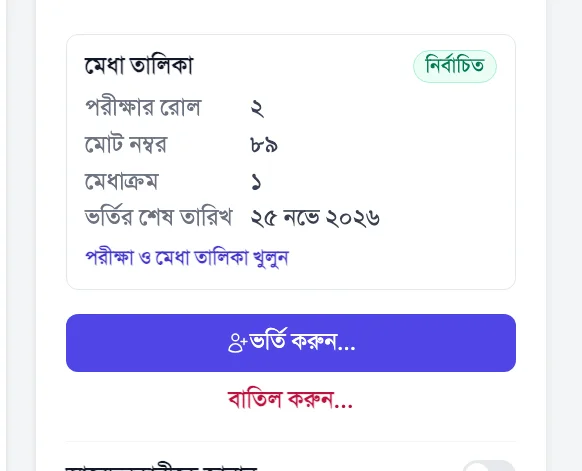
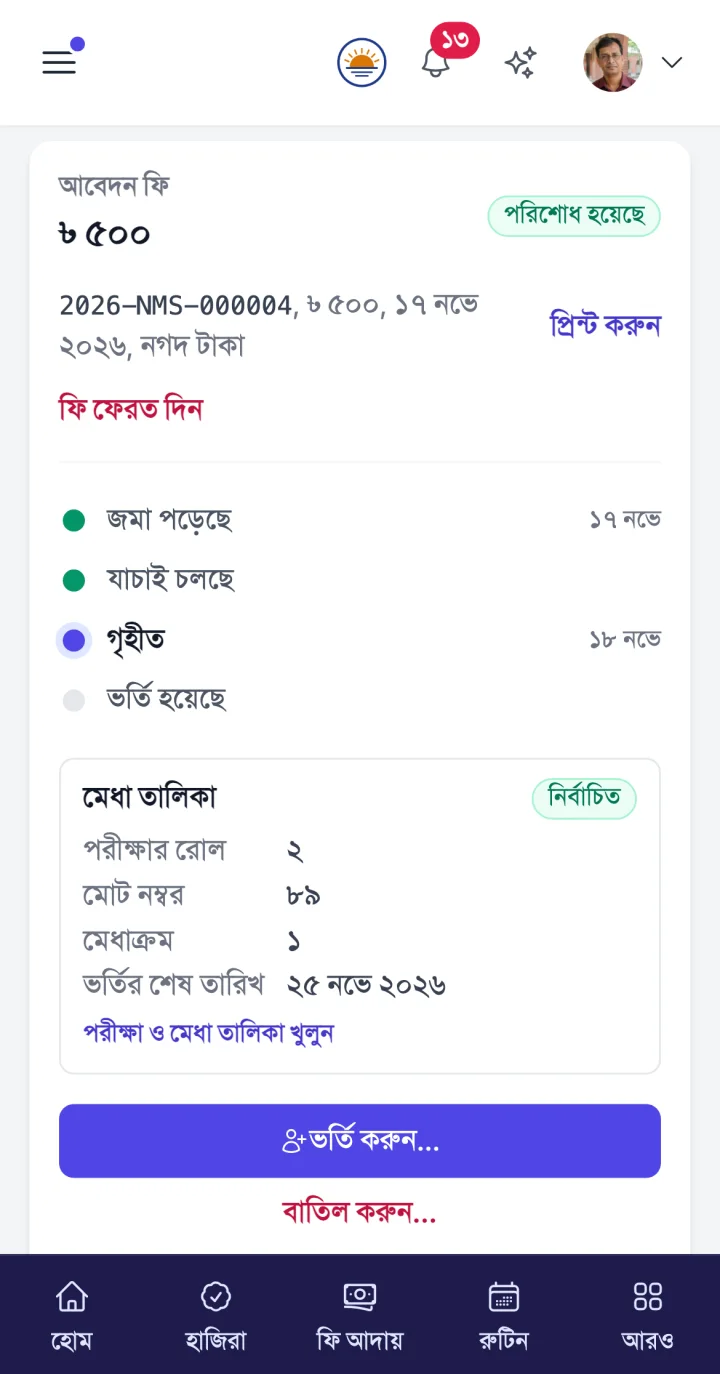
নির্বাচিত কেউ ভর্তি না হলে তাঁর আবেদন খুলে বাতিল করুন… চাপুন, চাইলে কারণ লিখুন (যেমন অন্য প্রতিষ্ঠানে ভর্তি হয়েছে)। ভর্তির শেষ তারিখ পেরিয়ে গেলেও আসনটি খালি ধরা হয়।
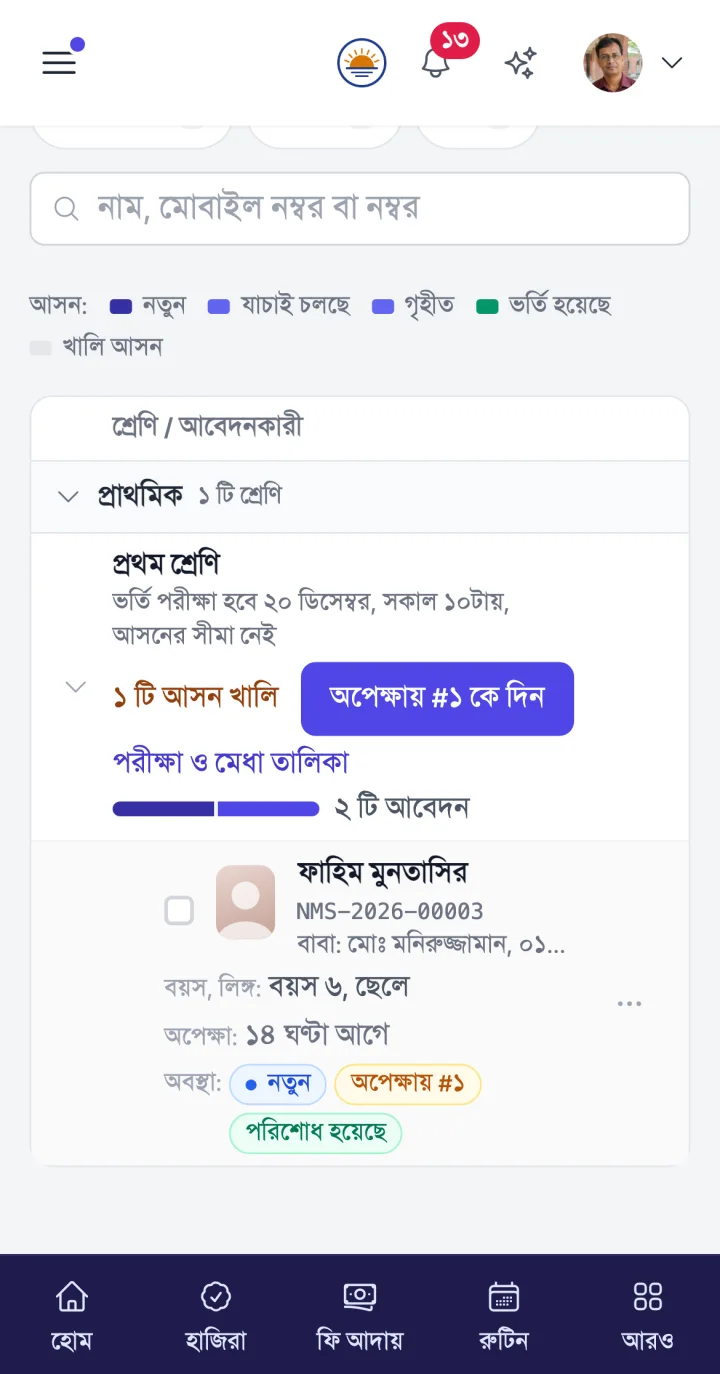
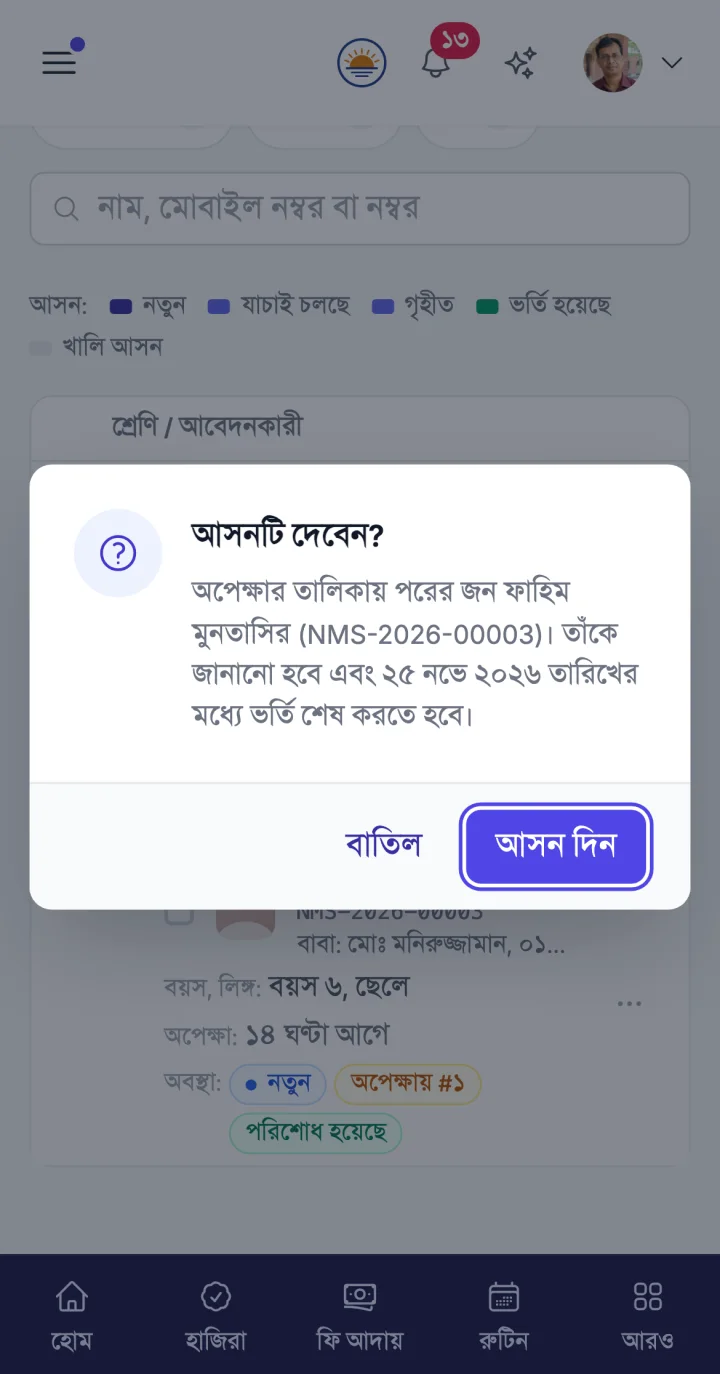
তখন ভর্তি পেজে ক্লাসের সারিতে আর পরীক্ষা ও মেধা তালিকার প্রকাশ ধাপে দেখাবে ১ টি আসন খালি। অপেক্ষায় #১ কে দিন চাপুন।
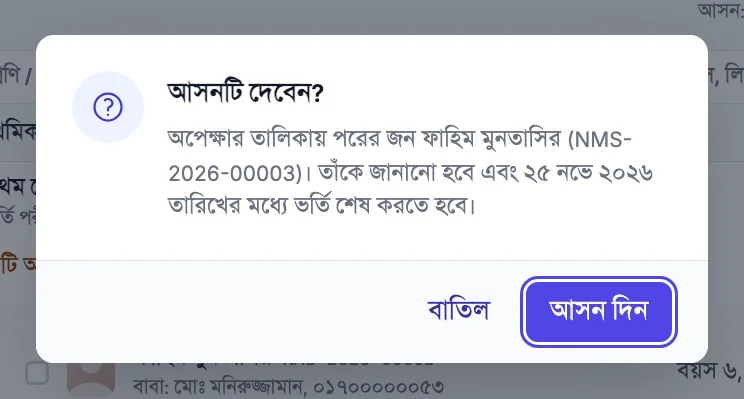
"আসনটি দেবেন?" উইন্ডোতে পরের জনের নাম, আবেদন নম্বর আর কবের মধ্যে ভর্তি হতে হবে লেখা থাকে। আসন দিন চাপুন। আবেদনকারীকে জানানো হবে, আর তিনি নির্বাচিত হয়ে গৃহীত ধাপে চলে যাবেন। তাঁর আবেদন খুললে নোট ও ইতিহাস অংশে লেখা থাকবে "অপেক্ষার তালিকা থেকে আসন দেওয়া হয়েছে"।

 1
- 1বাতিল করুন…

 1
- 1বাতিল করুন…

 12
- 1খালি আসন
- 2অপেক্ষায় #১ কে দিন

 12
- 1খালি আসন
- 2অপেক্ষায় #১ কে দিন

 1
- 1অপেক্ষায় #১ কে দিন

 1
- 1অপেক্ষায় #১ কে দিন
টিপস: EduSine নিজে থেকে কাউকে আসন দেয় না। প্রতিবার আপনি চাপ দিলেই পরের জন আসন পাবেন।
এরপর কী করবেন
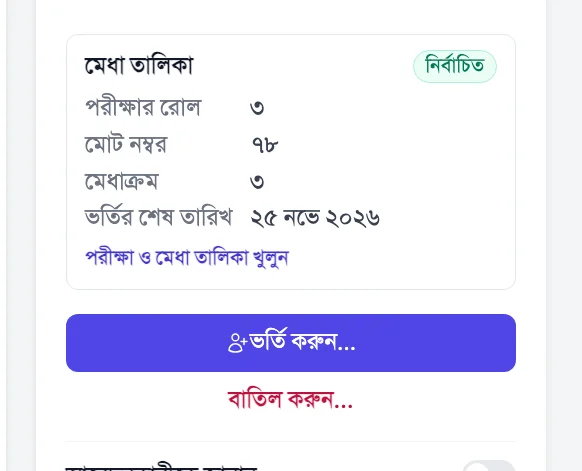
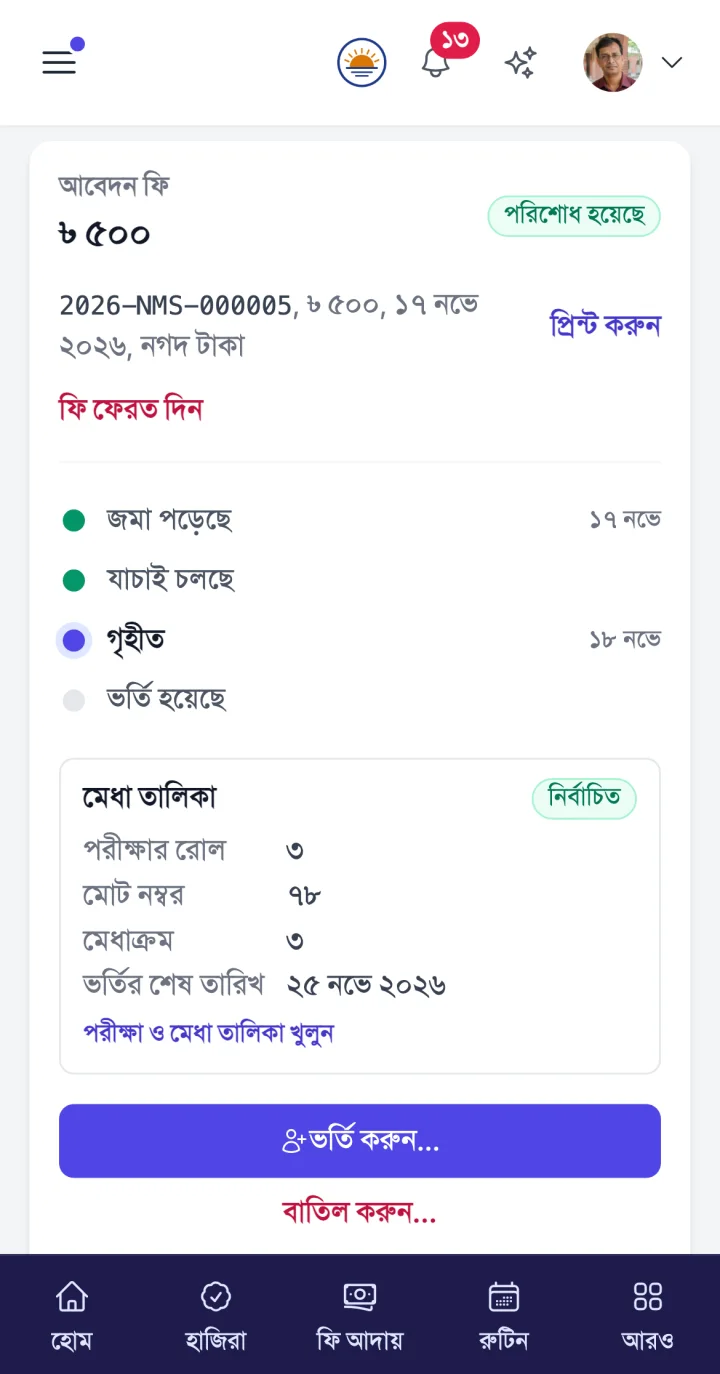
গৃহীত আবেদনকারীরা টাকা দিয়ে ভর্তি হতে এলে আবেদন খুলে ভর্তি করুন… চাপুন। শাখা, রোল আর শিক্ষার্থীর আইডি দেখে নিয়ে ভর্তি করুন চাপলে আবেদনের সব তথ্য, ছবি আর জন্ম নিবন্ধন সনদ নিয়ে নতুন শিক্ষার্থী তৈরি হয়ে যাবে। আবেদনটি তখন ভর্তি হয়েছে ভাগে চলে যাবে।
সব আসন পূরণ হলে যেসব শ্রেণিতে ভর্তি চলছে পেজে ক্লাসটির চালু সুইচ বন্ধ করে দিন। তখন ওয়েবসাইটের ফর্মে ক্লাসটি আর দেখাবে না।

 1
- 1ভর্তি করুন…

 1
- 1ভর্তি করুন…
কোনো সমস্যা হলে
"আগে “যেসব শ্রেণিতে ভর্তি চলছে” অংশে আসনের সংখ্যা ঠিক করুন।"
পরীক্ষা বা লটারির ক্লাসে আসন না দিলে মেধাক্রম ঠিক করা যায় না। স্টেপ ৪ এর মতো আসন ঘরে সংখ্যা দিয়ে সেভ করুন।
"বিষয়টির একটি নাম দিন, বাংলা বা ইংরেজি যেটাই হোক, অথবা সারিটি সরিয়ে দিন।" দেখাচ্ছে
ওই সারিতে পূর্ণ নম্বর আছে, কিন্তু নাম নেই (আগে সেভ করা পরীক্ষাতেও এমন হয়: নতুন সারিতে শুধু পূর্ণ নম্বর লিখলেই সেভ করুন বাটন চালু হয়, আর চাপলে এই লেখা আসে, কিছু সেভ হয় না)। সারিটির বিষয় (বাংলা) বা বিষয় (ইংরেজি), যেকোনো একটি ঘরে নাম লিখুন, অথবা সারির পাশের ক্রস চেপে সারিটি সরিয়ে দিয়ে আবার সেভ করুন।
বিষয় সেভ হচ্ছে না, "অন্তত একটি বিষয় যোগ করুন।" দেখাচ্ছে
কোনো বিষয়ের একটি ঘরেও নাম নেই। বিষয় (বাংলা) বা বিষয় (ইংরেজি), যেকোনো একটি ঘরে নাম লিখে আবার সেভ করুন।
"কিছু নম্বর এখনও ফাঁকা। আগে নম্বর দেওয়ার ধাপ শেষ করুন।"
রোল পাওয়া সবার সব বিষয়ে নম্বর অথবা অ (অনুপস্থিত) দিতে হবে। ফাঁকা ঘরগুলো পূরণ করে সেভ করুন, তারপর আবার মেধাক্রম ঠিক করুন।
"তালিকা করার পরে নতুন আবেদনকারী যোগ হয়েছে…"
মেধাক্রম ঠিক করার পরে কেউ ফি দিয়ে রোল পেলে তাঁর কোনো স্থান থাকে না। প্রকাশের আগে আবার মেধাক্রম ঠিক করুন চাপুন।
আবেদন নিজে থেকে প্রত্যাহার হয়ে গেছে
ফর্ম ফি দেওয়ার সময়ের (সাধারণত ৪৮ ঘণ্টা) মধ্যে ফি না দিলে এমন হয়। পরে অভিভাবক ফি দিলে অফিসে নেওয়া ফি লিখুন চাপুন, আবেদনটি আবার নতুন হয়ে যাবে। ফলাফল প্রকাশের পরে অবশ্য আর ফেরানো যায় না।
আরও টিউটোরিয়াল
EduSine এর অন্য কাজগুলো কীভাবে করবেন, তা-ও ধাপে ধাপে দেখে নিতে পারেন।
এসএমএস ও ইমেইল
বেছে নেওয়া মানুষদের এসএমএস বা ইমেইল পাঠান, পাঠানোর আগে খরচ দেখুন, পরে কার কাছে পৌঁছাল দেখুন।
পড়ুনক্যালেন্ডার ও ছুটি
ইভেন্ট যোগ করুন, কাদের আর কীভাবে জানাবেন বেছে নিন, আর এক চাপে সারা বছরের সরকারি ছুটি যোগ করুন।
পড়ুনভবন ও রুম
ভবন, তলা আর রুম একবার যোগ করে রাখুন, তারপর ক্লাস আর পরীক্ষার রুটিনে রুম বেছে নিন।
পড়ুনযা খুঁজছেন, তা পাচ্ছেন না?